Rabatt-/Nachlassarten
In dem Bereich "Rabatt-/Nachlassarten" werden die in der Kasse verwendbaren Rabatt- und Nachlassarten angelegt und verwaltet. Hier wird festgelegt, welche Rabatt- oder Nachlassart (Reduktion) in welchem Belegzustand verwendet werden darf und welche detaillierten Einstellungen für diese Rabatt- oder Nachlassart gelten sollen.
Einstellungen in dieser Maske wirken sich auf folgende Funktionen in der Kasse aus:
Positionserfassung
-
Funktion "Rabatt (F4)"
-
Funktion "Positions-Reduktion (F6)" (zu finden unter Menü "Sonstiges (F10)" - Menü "Positions-Funktionen (F2)")
-
Funktion "Reduktion (F4)"
-
Funktion "Belegrabatt (F5)"
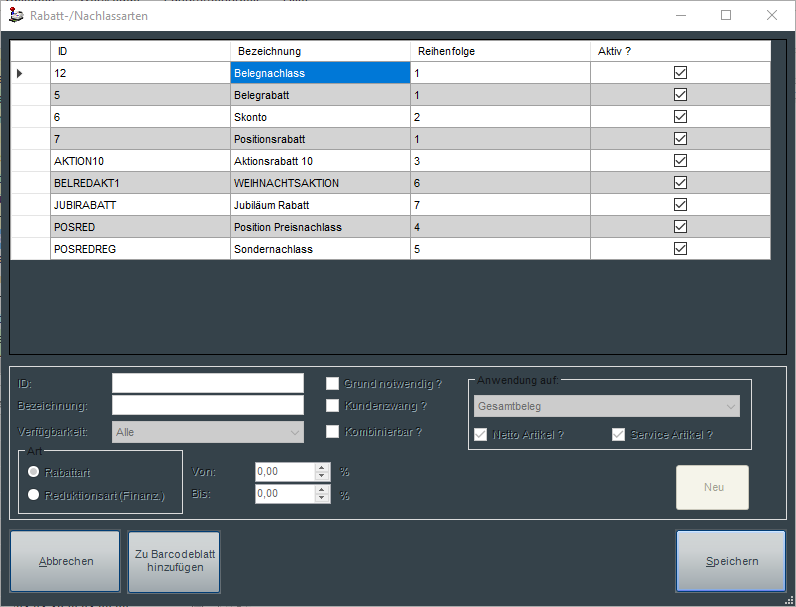
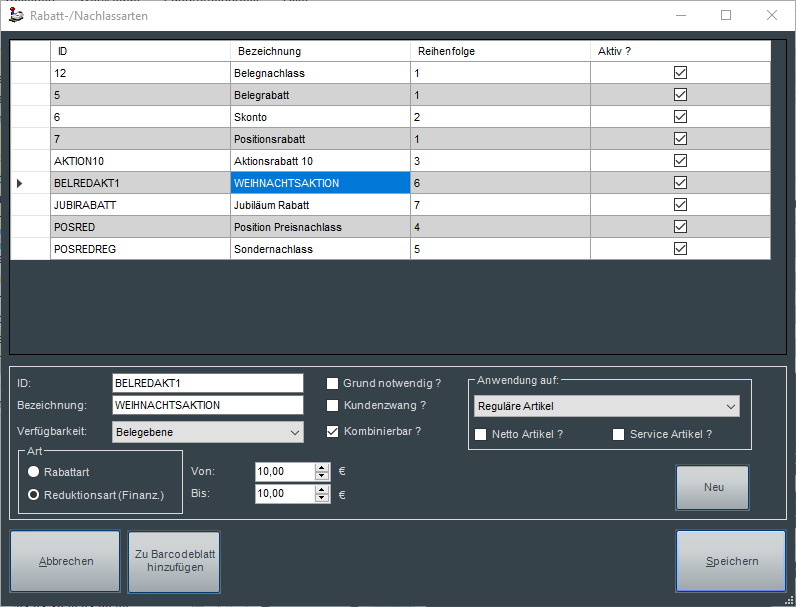
Im nachfolgenden Beispiel werden die Detaileinstellungen für eine Reduktionsart mit der Bezeichnung "Weihnachtsaktion" dargestellt.
|
ID
|
eindeutige Kennung für die Rabatt-/Nachlassart (alphanumerisch, frei definierbar)
| ||||||||||||||||||||||||||||||||||||
|
Bezeichnung
|
Bezeichnung der Rabatt-/Nachlassart; wird auf dem Kassenbeleg ausgegeben und in der Kassenabrechnung erfolgt eine Gruppierung auf diese Rabatt-/Nachlassart
| ||||||||||||||||||||||||||||||||||||
|
Verfügbarkeit
|
| ||||||||||||||||||||||||||||||||||||
|
Art - Rabattart
|
Handelt es sich um einen prozentualen Abschlag (z. B. 10,00% Rabatt), ist diese Option zu setzen.
| ||||||||||||||||||||||||||||||||||||
|
Art - Reduktionsart
|
Handelt es sich um einen wertmäßigen Abschlag (z. B. 10,00 EUR), ist diese Option zu setzen.
| ||||||||||||||||||||||||||||||||||||
|
Von / Bis
|
Es ist über die Einstellungen in von / bis möglich, sowohl feste Rabatte / feste Reduktionswerte zu setzen (Festrabatt, Festreduktion), als auch individuell im Einzelfall durch den Anwender definierbare variable Rabatte bzw. Reduktionswerte zu hinterlegen. Eine individuelle Änderung im Beleg ist im Standard nicht möglich.
Beispiele Festrabatt / Festreduktion:
Es wird hierbei fest ein Rabatt von 10,00% oder 10,00 EUR auf das Rabattziel angewendet.
Beispiele variabler Rabatt:
Beispiel 1:
Durch den Bediener der Kasse darf je Anwendung der Rabattart ein individueller Rabatt zwischen 0,00% und maximal 20,00% auf Basis des abzugsfähigen Betrags vergeben werden.
Beispiel 2:
Durch den Bediener der Kasse darf je Anwendung der Rabattart ein individueller Rabatt zwischen 10,00% und maximal 20,00% auf Basis des abzugsfähigen Betrags vergeben werden.
Beispiel 3:
Durch den Bediener der Kasse darf je Anwendung der Rabattart ein individueller Rabatt zwischen 0,00% und maximal 100,00% auf Basis des abzugsfähigen Betrags vergeben werden.
Beispiele variable Reduktion (Währungsbetrag, im Beispiel EUR):
Beispiel 1:
Durch den Bediener der Kasse darf je Anwendung der Reduktionsart eine individuelle Reduktion in EUR in beliebiger Höhe auf Basis des abzugsfähigen Betrags vergeben werden.
Beispiel 2:
Durch den Bediener der Kasse darf je Anwendung der Reduktionsart eine Reduktion zwischen 10,00 EUR und 20,00 EUR auf Basis des abzugsfähigen Betrags vergeben werden.
Beispiel 3:
Durch den Bediener der Kasse darf je Anwendung der Reduktionsart eine Reduktion zwischen 0,00 EUR und 100,00 EUR auf Basis des abzugsfähigen Betrags vergeben werden.
Beispiel 4:
Durch den Bediener der Kasse darf je Anwendung der Reduktionsart eine Reduktion zwischen 0,00 EUR und 999,00 EUR auf Basis des abzugsfähigen Betrags vergeben werden.
| ||||||||||||||||||||||||||||||||||||
|
Grund notwendig?
|
Sofern diese Option aktiviert ist, wird zwingend ein Grund abgefragt (siehe auch "Gründe", Grund Typ "Rabatt/Nachlass"). Es erscheint automatisch eine entsprechende Maske im Verkaufsvorgang. Wird kein Grund angegeben, kann die Rabatt-/Nachlassart nicht angewendet werden.
| ||||||||||||||||||||||||||||||||||||
|
Kundenzwang?
|
Sofern diese Option aktiviert ist, wird zwingend die Zuordnung eines Kundenkontos vorausgesetzt. Erfolgt keine Zuordnung eines Kundenkontos, kann die Rabatt-/Nachlassart nicht angewendet werden.
| ||||||||||||||||||||||||||||||||||||
|
Kombinierbar?
|
Sofern diese Option aktiviert ist, ist auf derselben Ebene (Einstellung unter "Verfügbarkeit") eine Kombination mit einer anderen Rabatt-/Nachlassart möglich. Ist diese Option nicht aktiviert, ist eine solche kombinative Anwendung von Rabatt- und Nachlassarten auf derselben Ebene nicht möglich und wird mit einer entsprechenden Hinweismeldung (mit der Möglichkeit den Kombinationsausschluss aufzulösen) abgelehnt.
| ||||||||||||||||||||||||||||||||||||
|
Anwendung auf
|
|
Die Änderungen werden übernommen und über "Speichern" wird die Maske verlassen.
Über "Abbrechen" wird die Maske verlassen, die Änderungen werden dabei verworfen.

Über die Option "Zu Barcodeblatt hinzufügen" kann die Rabatt-/Nachlassart als Barcode angelegt werden. Wird die Rabatt-/Nachlassart häufiger verwendet (z. B. ein Rabatt "20 % auf alles" in Verbindung mit einem Aktionsverkauf), ist dies eine sinnvolle Funktion. Siehe dazu auch Scan-Funktionen.
Hinweis:
Zusätzlich berücksichtigt werden die Einstellungen in "Max. Wert Preiserhöhung %" und "Max. Wert Preisreduzierung %" (weitere Informationen unter"Register Einstellungen"). Hier definierte Grenzen der Rabatt- bzw. Reduktionsvergabe werden zusätzlich beachtet und können im Standard nicht überschritten werden (optional ist die Überschreitung mittels einer Benutzerberechtigung möglich, siehe hierzu auch Rechteverwaltung).

Hinweis:
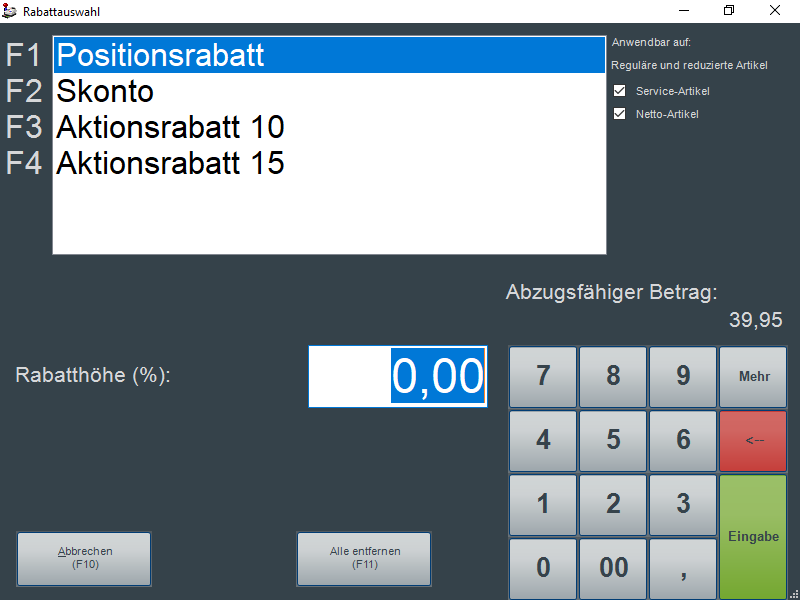
Optional besteht auch die Möglichkeit, die Änderbarkeit von Rabatt-/Nachlassarten in der Rechtesteuerung für eine definierbare Berechtigungsstufe zu aktivieren. Damit können die Einstellungen im Einzelfall durch Authentifizierung mittels entsprechender Mitarbeiternummer überschrieben werden, siehe hierzu auch Rechteverwaltung. Es erscheint dann in der Maske Rabattauswahl eine zusätzliche Funktion "Anwendbarkeit ändern (F12)".