Positionserfassung (Erläuterung der Maske)
In der Positionserfassung werden alle Funktionen mit Wirkung auf einzelne Belegpositionen abgewickelt. Der Beleg wird vollständig erfasst, positionsgenaue Funktionen ausgelöst und hinterlegt. Das angezeigte Menü ist auf diese Ebene ausgelegt und stellt nur die hier möglichen und sinnvollen Funktionen zur Wahl.
Nachfolgend ein Überblick über die einzelnen Maskenbereiche in der Positionserfassung.
Hinweis:
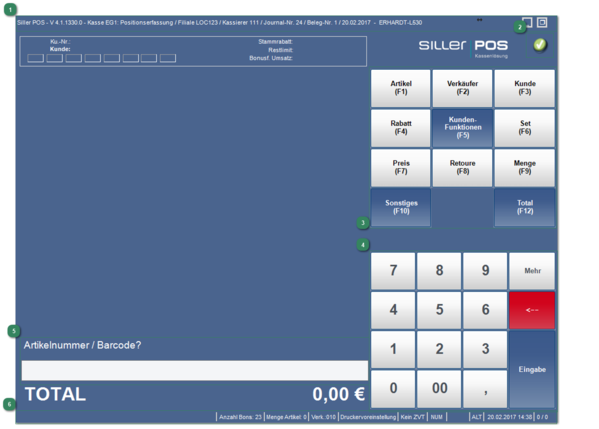
 TitelzeileIn dieser Leiste werden die wesentlichen Informationen mit den aktuellen Daten des momentan in Bearbeitung befindlichen Belegs angezeigt.
Im Beispiel sind dies die folgenden Informationen:
|
Intersys POS
|
Anwendungsname
|
Die Kassenanwendung kann mit unterschiedlichen Anwendungsnamen betrieben werden. Es sind jeweils unterschiedliche Verhaltensregeln und Customizing Einstellungen möglich, abhängig vom Anwendungsnamen.
|
|
V 4.1.1310.0
|
aktueller Versionsstand
|
Der vollständige Versionsstand inkl. Patchlevel der Kassenanwendung wird angezeigt.
|
|
Kasse 40ISYS
|
Kassen-Nummer
|
eindeutige Kassennummer an der betreffenden Lokation (Filiale), auf die die Kasse angemeldet ist
|
|
Positionserfassung
|
Belegzustand
|
Positionserfassung: Artikelpositionen können in den Beleg aufgenommen werden und es können an den Einzelpositionen Veränderungen (Preis, Rabatt, Verkäufer, Menge etc.) vorgenommen werden.
Finanzierung: Die Erfassung von Artikelpositionen ist abgeschlossen. Hier wird eines oder mehrere Zahlungsmittel ausgewählt, um den Beleg abschließen und buchen zu können.
|
|
Filiale 000
|
Filiale / Lokation / Verkaufsstelle/ Lagerort
|
eindeutige Filialkennung oder Lokationskennung, auf die die Kasse angemeldet ist
|
|
Kassierer 111
|
Kassierer
|
Kassierer, auf den die Kasse angemeldet wurde (wird auf jedem Beleg vermerkt und ist verantwortlich für die Kassenabrechnung)
|
|
Journal-Nr. 1153
|
Journalnummer
|
aktuelle fortlaufende Journalnummer, eindeutig je Beleg (in Verbindung mit Filiale und Kassen-Nummer)
|
|
Beleg-Nr. 508
|
Belegnummer
|
aktuelle fortlaufende Belegnummer, eindeutig je Beleg mit mehrwertsteuerpflichtigen Positionen (in Verbindung mit Filiale und Kassen-Nummer)
|
|
07.02.2017
|
Umsatzdatum
|
Datum, auf welches die aktuell erfassten Umsätze gebucht werden (bei Kassenanmeldung erfasst)
|
|
ERHARDT-L530
|
Computername
|
Computername, auf dem die Anwendung derzeit ausgeführt wird
| |
 Statusinformation / LivezustandDer Live-Status zeigt schnell und klar verständlich an, ob die Kasse über aktuelle Stammdaten verfügt und die Verbuchung der Umsatzdateien auf dem aktuellen Stand ist.
 Das grüne Häkchen zeigt an, dass sämtliche Übertragungswege ohne Beeinträchtigungen funktionieren.
 Ein an dieser Stelle deutet auf mindestens eine Verzögerung in der Stammdatenversorgung oder Umsatzdatenablieferung hin. Eine detaillierte Fehlerbeschreibung lässt sich über die beim Klick auf das rote Kreuz erscheinende Tooltip-Anzeige ablesen. |
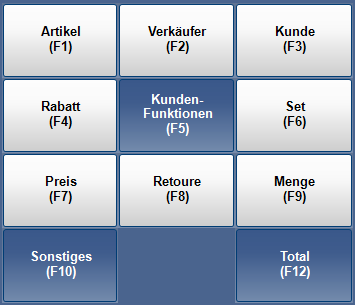
 FunktionsblockIm Funktionsblock sind alle Funktionen der Kassenanwendung aufrufbar. Die Funktionen sind übersichtlich in Menüs angeordnet – wichtige Funktionen befinden sich direkt im Grundmenü, andere Funktionen in einem der Untermenüs. Die Kassenanwendung zeigt nur Funktionen an, die im aktuellen Belegkontext sinnvoll sind. Der Funktionsblock ist komplett über Touch-Display oder alternativ auch über die Funktionstasten (F1 bis F12) einer PC-Tastatur bedienbar.
|
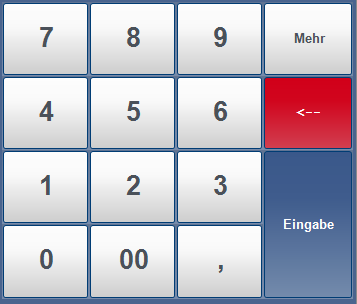
 NummernblockDer Nummernblock erleichtert die Erfassung von Zahlen und Beträgen über das Touch-Display. Alternativ kann selbstverständlich auch der Nummernblock einer PC-Tastatur für die Eingabe verwendet werden.
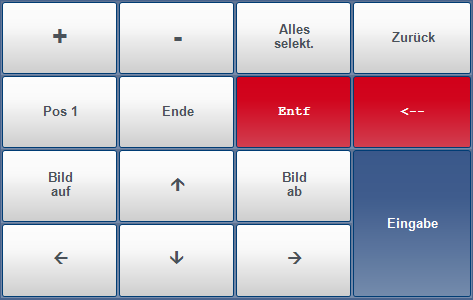
Über den Button "Mehr" lassen sich weitere Funktionen aufrufen. Im Wesentlichen handelt es sich dabei um Funktionen, die auch über eine PC-Tastatur aufgerufen werden können. Die Funktionen im Einzelnen:
|
[+] oder [-]
|
In der Erfasszeile eingegebene Beträge werden als positiver oder negativer Wert dargestellt.
|
|
[Alles selekt.]
|
„Alles selektieren“. Darüber wird die komplette Eingabe in der Erfasszeile selektiert.
|
|
[Pos 1]
|
In einer Auswahlliste springt die Markierung in die erste Zeile der Liste.
|
|
[Ende]
|
In einer Auswahlliste springt die Markierung in die letzte Zeile der Liste.
|
|
[Entf]
|
Löscht das Zeichen an der momentanen Cursor-Position und bewegt alle nachfolgenden Zeichen um eine Stelle pro Tastendruck nach links (Vorwärtslöschung).
|
|
[<--]
|
Taste, die bei Betätigung den Cursor um eine Position nach links verschiebt und das dort stehende Zeichen entfernt.
|
|
[Bild auf]
|
In einer Auswahlliste wird der Bildlauf nach oben ausgelöst.
|
|
[Bild ab]
|
In einer Auswahlliste wird der Bildlauf nach unten ausgelöst.
|
|
[↑][↓][←][→]
|
Über die Pfeiltasten-Navigation lässt sich die Listenmarkierung / die Cursor-Position jeweils einen Schritt nach oben, unten, links oder rechts verschieben.
| |
 Erfasszeile
In der Erfasszeile werden die aktuell von der Kassenanwendung geforderten Informationen abgefragt. Es kann sich hierbei um die unterschiedlichsten Informationen handeln (beispielsweise Artikelbarcode, EAN, Preis, Verkäufernummer, Aktionsbarcodes).
Erfasszeile - Abfrage Artikelbarcode erfassen
Erfasszeile - Abfrage Preisüberschreibung
Erfasszeile - Abfrage Verkäufer erfassen
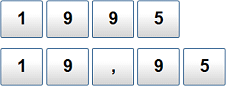
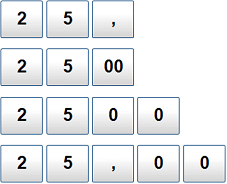
Für die Erfassung von Beträgen wird zur Unterstützung ein fixes Komma angezeigt. Die Erfassung erfolgt von rechts auffüllend.
Beispielsweise kann ein Betrag von 19,95 € wie folgt erfasst werden:
Ein Betrag über 25,00 € kann beispielsweise wie folgt erfasst werden:
|
 Statuszeile (Fußbereich der Anwendung)Nachfolgende Informationen sind in der Fußzeile zu finden:
|
Freie Informationsfläche (links)
|
Hier werden Statusnachrichten angezeigt. Bei einer Konstellation mit adaptiertem Zahlungsterminal werden hier während der Durchführung einer Finanzierung über " Karte (F8)" die Zahlungsrückmeldungen vom EFT-Terminal angezeigt. Ebenfalls erscheinen hier Informationen zum Cache-Verhalten (Zwischenspeicher) für erfasste Artikelcodes. |
|
Anzahl Bons
|
ist nur sichtbar bei einer Anwendungsauflösung von mindestens 1024x768 Pixeln. Es werden die hier Bons eines Kassierers des aktuellen Tages gezählt, unabhängig davon, ob die Belege bereits abgerechnet sind oder noch nicht abgerechnet wurden.
|
|
Menge Artikel
|
ist nur sichtbar bei einer Anwendungsauflösung von mindestens 1024x768 Pixeln. Es wird hier die Gesamtmenge aller Artikel im aktuellen Kassenbeleg angezeigt. Gezählt wird hier das absolute Total, gebildet aus Verkäufen und Retouren, der Warenbewegungen.
|
|
Verk.
|
ist die für die nachfolgenden Positionen bzw. für die markierte Position gewählte Verkäufernummer. Das Tooltip zeigt den Namen des Verkäufers an.
|
|
Informationen zur Druckausgabe (aktuell gewählte Einstellung für den Ausdruck)
|
» Druckervoreinstellung
Über die Grundeinstellungen der Kassenanwendung können die geltenden Druckervoreinstellungen hinterlegt werden (dazu zählen je Belegart: Druckziel beispielsweise Thermo-Bondrucker, Laserdrucker lokal oder im Netzwerk, PDF-Drucker etc.; Beleganzahl / Duplikate; Randeinstellungen). Diese Druckervoreinstellung ist im Standard vorausgewählt bei Kassenanmeldung. Siller POS druckt damit je Verkaufsbeleg automatisch auf dem vordefinierten Ziel. Wird diese verwendet, zeigt Siller POS dies in der Statuszeile an:
» Bei Kassenanmeldung gewählte Druckereinstellung
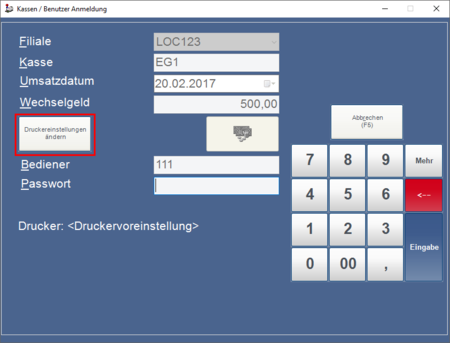
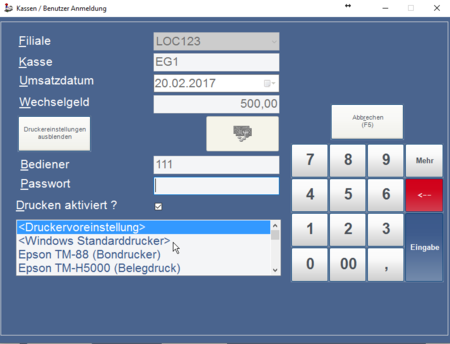
Während der Anmeldung des Kassierers kann ein Drucker gewählt werden (Button "Durckereinstellungen ändern"), der während aller Verkaufsvorgänge in der darauf folgenden Anmeldung als Standarddrucker verwendet wird. Es werden alle Druckjobs auf diesen gewählten Drucker umgelenkt. Als Druckziel kann beispielsweise ein seriell über die COM-Schnittstelle angeschlossener Thermo-Bondrucker oder ein am Kassensystem lokal angeschlossener oder im Netzwerk vorhandener (und in der Systemsteuerung von Microsoft® WindowsTM installierter) Laserdrucker sein.
» für aktuellen Verkaufsbeleg gewähltes Druckziel (nur für den aktuell in Bearbeitung befindlichen Beleg)
Der Ausdruck kann in der Finanzierung über " Sonstiges (F10)" – " Drucker wechseln (F7)"] für den aktuellen Verkaufsbeleg geändert werden. Der nachfolgende Verkaufsbeleg wird anschließend wieder über die bei Kassenanmeldung hinterlegte Druckervoreinstellung gedruckt. |
|
ZVT Information
|
Hier wird das über die Schnittstelle angesteuerte Kartenzahlungsterminal angezeigt. Die Information setzt sich zusammen aus dem hinterlegten Gerätetyp und der seriellen Schnittstelle, an der das Gerät angeschlossen ist. Beispielsweise:
» GenericZVT@COM2 – Es wird die Standard-ZVT-Schnittstelle benutzt (Parameter gem. Schnittstellenbeschreibung Verband der Terminal-Hersteller e.V.)
» Für bestimmte Gerätetypen existieren aufgrund der herstellerseitig teils spezifischen Interpretation von Beleg- und Tracenummerierungen abweichende Protokolleinstellungsmöglichkeiten (z. B. für Ingenico i5100, ArtemaHybrid), die verwendet werden müssen, um eine vollständig funktionsfähiges und störungsfrei funktionierende Abwicklung über ZVT zu gewährleisten.
» kein ZVT – Es ist kein Zahlungsterminal am Kassensystem angeschlossen.
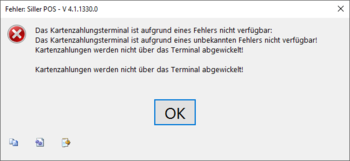
Diese Information wird rot hinterlegt dargestellt, wenn das Zahlungsterminal gemäß den Kasseneinstellungen vorhanden sein müsste, aber im Anmeldevorgang nicht erkannt wurde. Auf diesen Zustand wird bereits bei der Kassenanmeldung durch eine Fehlermeldung hingewiesen. Da in einem solchen Fall die Verbindung zum Kartenzahlungsterminal nicht besteht, werden über " Karte (F8)" finanzierte Beträge nicht an das Terminal übergeben. Der Modus des Kartenzahlungsterminals ist zu prüfen; mithilfe eine erneute Ab- und Anmeldung der Kasse kann der Anmeldevorgang am Terminal erneut ausgelöst werden.
|
|
NUM
|
zeigt an, ob der Nummernblock der Tastatur aktiv (NUM eingeblendet) oder inaktiv (NUM nicht sichtbar) ist.
|
|
CAPS
|
zeigt an, ob die Feststelltaste aktiv (CAPS eingeblendet) oder inaktiv (CAPS nicht sichtbar) ist.
Hinweis: Ist die Feststelltaste aktiv, können Barcodes per Kassenscanner unter Umständen nicht korrekt gelesen werden. Die aktivierte Funktion wird daher rot dargestellt und sollte deshalb ausgeschaltet sein.
|
|
STRG / UMSCHALT / ALT
|
wird informativ angezeigt, während eine dieser Tasten oder eine Kombination dieser Tasten gedrückt ist. Der dynamische Bereich der Kassenfunktionen zeigt je gedrückter Taste bzw. je Kombination dieser Tasten die damit verbundenen Menü-Funktionen. Durch diesen dynamischen Bereich ist es möglich, wesentlich mehr Funktionen einzubinden und einen schnellen Aufruf zu ermöglichen.
|
|
Datum / Zeit
|
aktuelle Datums- und Zeitinformation (Angabe des Betriebssystems)
|
|
Status der Dateiübertragung / Verbuchung
|
In der Statuszeile unten rechts befindet sich eine zeitnahe Status-Anzeige, die Informationen zur Dateiübertragung von der Kasse zum zentralen Kassenserver sowie den dortigen Verbuchungszustand darstellt. Die Anzeige in diesem Bereich ist dynamisch aufgebaut. Die Informationen werden durch ein / getrennt dargestellt.
|
|
Normalzustand (Dateiübertragung und Verbuchung OK, keine Fehler oder Störungen erkennbar)
|
|
|
keine Informationen vom zentralen Kassenserver abrufbar (evtl. Netzwerk-Probleme, System nicht erreichbar). Im Tooltip (mit der Maus darüberfahren) werden weitere Informationen angezeigt, z. B.:
|
|
Bei Störungen / Verzögerungen in der Dateiübertragung oder beim Verbuchungs-prozess können hier folgende Informationen angezeigt werden:
|
|
|
Im lokalen Verzeichnis auf der Kasse liegende Dateien (noch nicht zum zentralen Kassenserver übertragene Kassenbelege).
Diese Anzeige wird nach einigen Minuten auch rot dargestellt. Im Tooltip (mit der Maus darüberfahren) werden weitere Informationen angezeigt, z. B.:
|
|
|
Im Remote-Verzeichnis auf dem zentralen INTERSYS System liegende Dateien (noch nicht verbuchte Kassenbelege). Diese Anzeige wird nach einigen Minuten auch rot dargestellt. Im Tooltip (mit der Maus darüberfahren) werden weitere Informationen angezeigt.
|
|
|
Verbuchungsfehler auf dem zentralen INTERSYS System werden durch ein zusätzliches „E“ dargestellt. In diesem Fall sollte die Verbuchung überprüft werden. Bitte lassen Sie die Verbuchung durch den Support kontrollieren.
|
|
|
Am Kassensystem ist keine Netzwerkverbindung aktiv oder es ist an der Netzwerkkarte kein Netzwerkkabel gesteckt. Die Verkabelung sollte überprüft werden, sofern diese Anzeige dauerhaft erscheint. Infolge fehlender Netzwerk-Konnektivität treten in der Regel auch Dateiübertragungsstörungen auf.
|
|
|
Die Artikel-Datenbank oder die Replikation der Stammdaten zwischen Kassenserver / zentralem System für die Kassensteuerung und betreffendem Kassensystem sollte überprüft werden, wenn dies für längere Zeit angezeigt wird.
| | |
|