Die Kassenanwendung Siller POS unterstützt mit zahlreichen Funktionen einen Kauf auf Kundenkonto. Die integrierte Verwaltung von Kundendaten mit einer unternehmensweiten Live-Kundenanlage sowie die Unterstützung mehrerer Bonussysteme sind nur zwei Beispiele hierfür.
Kunde suchen und zum Verkaufsbeleg zuordnen
Die Kundenzuordnung zum Kassenbeleg ist über zwei Wege möglich. Es werden eine Schnellzuordnung sowie eine komfortable Suchmöglichkeit mit definierbaren Kriterien angeboten.
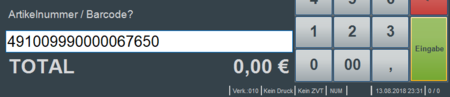
Entspricht die Kundennummer der von der Kassenanwendung Siller POS im Aufbau der verwendeten Kundennummernlogik, kann direkt in der Erfasszeile der Positionserfassung mit Hilfe des Barcodelesers diese Kundennummer erfasst werden. Das kann beispielsweise der Kundennummer-Barcode einer Kundenkarte sein. Anschließend erfolgt automatisch die Erkennung gemäß Kundennummernlogik. Ist die Kundennummer valide und wird sie in der Datenbank gefunden, wird automatisch der entsprechende Kunde dem Kassenbeleg zugeordnet. Eine Kundennummer wird anhand folgender Kriterien erkannt:
-
-
-
Länderkennzeichen (z. B. 49)
-
Standort-ID 6stellig (z. B. 100999)
-
Prüfziffer als 18. Stelle des Barcodes
Ein Kundenbarcode kann über die Erfasszeile nur erkannt werden, wenn alle Prüfkriterien Erfüllt sind. Ist mindestens eines der Kriterien nicht erfüllt, wird automatisch eine Artikelsuche ausgelöst. Es erscheint dann eine Meldung, dass dieser Artikelbarcode im System nicht bekannt ist und die Frage, ob dieser als unbekannter Artikel erfasst werden soll.
Bei einer Suche über die Funktion "Kunde (F3)" mit Hilfe des dortigen Kriteriums Kundennummer erfolgt keine logische Prüfung der Kundennummer anhand der Bestandteile, sondern ausschließlich nach inhaltlichen Treffern.
Scannen einer alternativen Kundennummer (Schnellzuordnung)
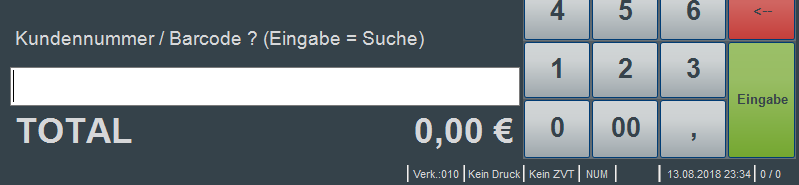
Über einen Parameter in den Kasseneinstellungen (siehe Anwendungs-Parameter (für Anwender änderbar)) ist es auch möglich, bei Auslösen der Funktion "Kunde (F3)" grundsätzlich eine Zwischenabfrage einzublenden, die die Eingabe eines Kundennummern-Barcodes erfordert.
Über diese Abfrage können unterschiedliche Varianten von Kundennummern mittels Barcode erfasst werden:
-
kasseneigene Kundennummern
-
-
Somit können hierüber Barcodes fremder Kundenkarten durch einfaches Scannen einen Kundendatensatz in der Kasse aufrufen. Selbst eine Verknüpfung mit externen Kunden- / CRM-Systemen ist hierüber möglich. Sofern hierüber ein Kundendatensatz als Suchergebnis (entweder lokal aus der kasseneigenen Datenbank oder alternativ über einen Webservice) zurückgeliefert wird, wird dieser Kunde automatisch dem Kassenbeleg zugeordnet. Wird diese Abfrage über den Button "Eingabe" oder die Taste Enter ohne eine Erfassung übergeben, kann die Suche mittels anderer Kriterien (Name, Vorname, Ort, Firma, …) in der nachfolgend beschriebenen Kundensuche erfolgen.
manuelle Kundensuche aufrufen
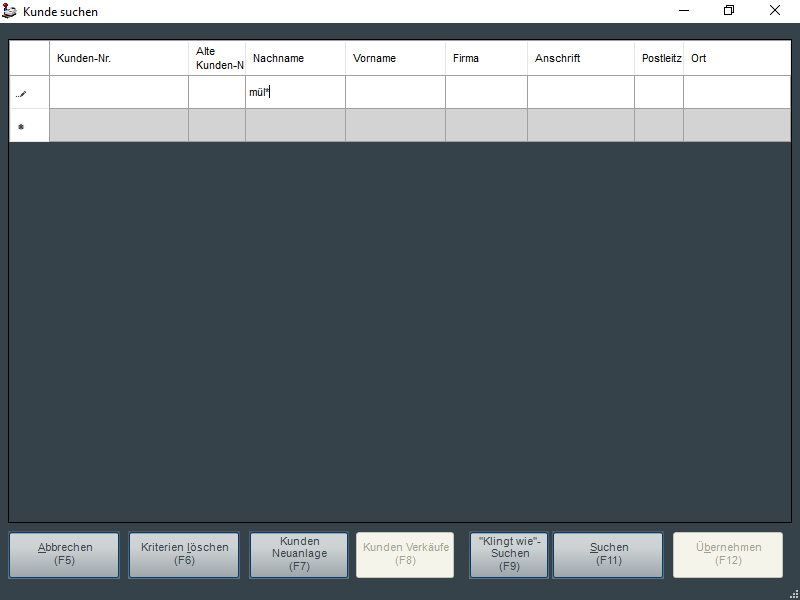
In der Maske Kunde suchen (aufrufbar während der Positionserfassung über die Funktion "Kunde (F3)" oder die Funktionstaste F3 auf der PC-Tastatur) kann die Suche über unterschiedliche Kriterien erfolgen. Die Suche kann mit einer beliebigen Kombination aus Suchkriterien vorgenommen werden. Wird ein Kunde dem Verkaufsbeleg über diese Funktion zugeordnet, werden alle darin erfassten Artikel auf dessen Kundenkonto gebucht und können anschließend im ERP-System / in der Warenwirtschaft beispielsweise für Kundenumsatzauswertungen oder eine Bonusausschüttung verwendet werden. In der
Kundenhistorie der Siller POS ist die Umsatzhistorie eines Kunden direkt abrufbar und nachvollziehbar.
Im Feld Kundennummer kann die kasseneigene Kundennummer erfasst / gescannt werden, im Feld Alte Kunden-Nr. eine alternative Kundennummer der Barcode einer Fremdkundenkarte. Darüber hinaus ist im Standard eine Suche nach Nachname, Vorname, Firma, Anschrift, Postleitzahl und Ort möglich. Weitere Suchkriterien in der Maske Kunde suchen können über die Einstellungen der Such-Masken entsprechend konfiguriert werden.
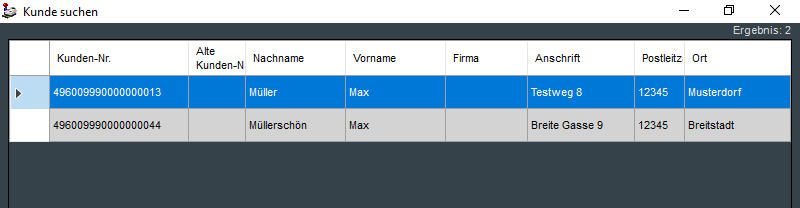
Eine Suche auch nach unvollständigen Informationen ist möglich. Hierzu stehen die bereits aus der Artikelsuche (Artikel (F1)) bekannten Wildcard-Funktionen zur Verfügung. Eine Suche nach „Müller*“ im Nachname zeigt im Ergebnis also alle Datensätze an, die im Nachnamen mit „Müller“ beginnen. Eine Suche in der Postleitzahl mit „74*“ zeigt alle Datensätze an, die in der Postleitzahl mit „74“ beginnen. Und mit einer Suche im Ort nach „*mann*“ gibt als Ergebnis alle Datensätze zurück, die „mann“ enthalten.
Die Suche in Verbindung mit der Wildcard * kann unter Umständen längere Zeit in Anspruch nehmen. Je genauer die Suchkriterien eingeschränkt werden, umso schneller kann ein Ergebnis zurückgeliefert werden. Sind die Suchkriterien zu grob gehalten, erscheint nach einer entsprechend langen Suchzeit unter Umständen auch eine Abbruchmeldung (Timeout). Definieren Sie dann Ihre Suche genauer, beispielsweise zusätzlich zum teilweisen Nachnamen auch den Ort. Der Cursor bzw. die bei Aufruf aktive Spalte der Suchmaske kann über die Kassenadministration festgelegt werden. Im Standard ist die Spalte Nachname die aktive Spalte bei Aufruf der Maske.
Über den Button "Suchen (F11)" oder die Funktionstaste F11 auf der PC-Tastatur wird die Suche mit allen zu diesem Zeitpunkt in der Maske erfassten Suchkriterien ausgelöst. Nach einer erfolgten Suche wird der gewünschte Datensatz markiert. Wird kein Datensatz markiert, ist automatisch der erste gefundene Satz aktiv / markiert.
Über den Button "Übernehmen (F12)" oder die Funktionstaste F12 auf der PC-Tastatur wird der markierte / aktive Kundendatensatz in den aktuellen Kassenbeleg übernommen.
Führt die Suche nicht zum gewünschten Ergebnis, kann über den Button "neue Suche (F11)" oder die Funktionstaste F11 auf der PC-Tastatur eine neue Suche gestartet werden. Die Suchkriterien können neu erfasst werden.
Um die Kriterien zu entfernen, kann hilfsweise auch der Button "Kriterien löschen (F6)" verwendet werden. Alle erfassten Suchkriterien werden damit gelöscht.
Die Maske Kundensuche kann über den Button "Abbrechen (F5)" ohne Übernahme eines Kundendatensatzes in den Kassenbeleg verlassen werden.
Aus der Kundensuche heraus ist auch ein Wechsel in die Maske Kunden Detailansicht / Kunden Verkäufe möglich (Button "Kunden Verkäufe (F8)"). Dort können Details sowie eine Kaufhistorie des aktiven / markierten Kunden eingesehen werden.
Anlage eines Neukunden
Wenn der Kunde noch nicht im Kundenstamm vorhanden ist, kann er direkt über die Siller POS während des Verkaufsvorgangs angelegt werden. Die Kundenneuanlage lässt sich während der Positionserfassung über die Funktion "Kunde (F3)" oder die Taste F3, während der Finanzierung über "Sonstiges (F3)" – "Kunde (F6)" jeweils im Fußbereich der Maske über "Kundenneuanlage (F7)" aufrufen.
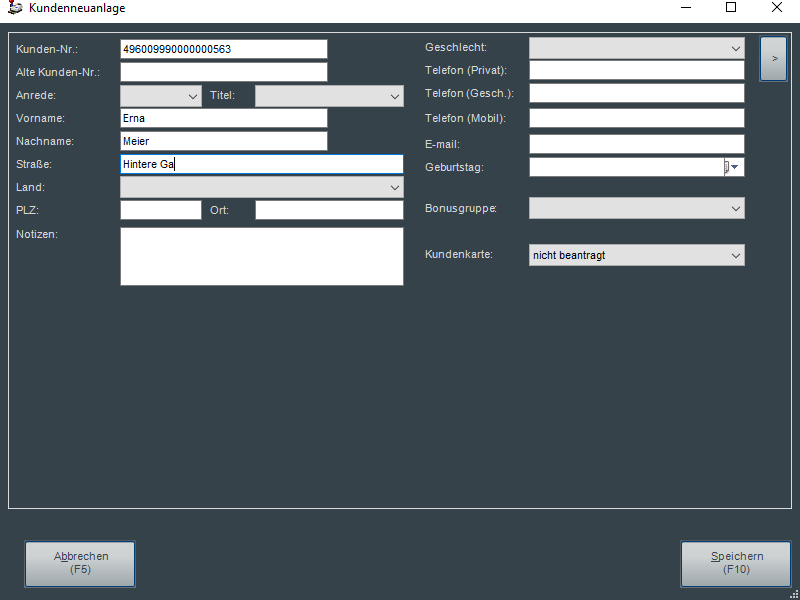
In dieser Maske können alle wesentlichen Kundendaten erfasst werden. Es muss mindestens ein Nachname erfasst werden, damit der Datensatz gespeichert werden kann.
Durch Drücken des Buttons "Speichern (F10)" wird der Kunde in den Verkaufsvorgang übernommen. Alle im Rahmen dieses Verkaufsvorgangs erfassten Artikel, Auswahlen, Rechnungen etc. werden diesem Kunden zugeordnet und sind anschließend (sofern sich die Kassen im Online-Modus über LAN oder VPN befinden) unternehmensweit an jeder Siller POS aufrufbar. Eine endgültige Speicherung der Kundendaten erfolgt erst mit vollständiger Finanzierung und Abschluss eines Verkaufsbelegs. Wird der Verkaufsvorgang abgebrochen, werden damit auch keine Kundendaten gespeichert.
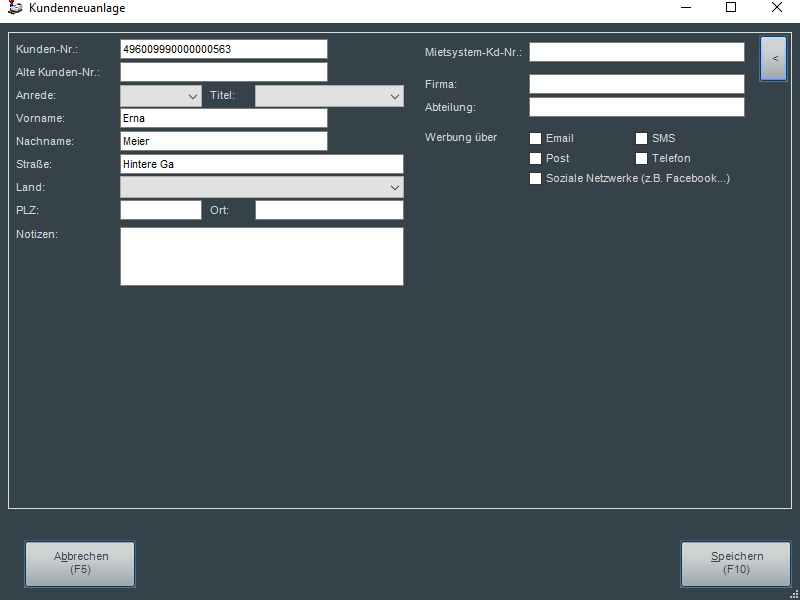
Im rechten Bereich der Maske besteht über den Button > die Möglichkeit, weitere Felder zur Erfassung aufzurufen. Die zusätzlichen Felder werden dann im rechten Bereich der Maske über die dortigen Felder geblendet. Der Button < blendet diese Felder wieder aus und zeigt die Standard-Felder an. Erfasste Informationen in den Feldern bleiben bei der Umschaltung der Feldanzeige erhalten.
Die erfassten Kundendaten werden mit dem Button "Speichern (F10)" in den Kassenbeleg übernommen. Die Speicherung der Kundendaten erfolgt nur, wenn der Kassenbeleg als Kauf- oder Retourebeleg abgeschlossen wird.
Der Button "Abbrechen (F5)" bricht die Funktion Kundenneuanlage komplett ab. Es erfolgt keine Speicherung der Kundendaten.
Die Felder der Kundenneuanlage im Einzelnen:
|
Kunden-Nr.
|
Kundennummer (eindeutig). Die Kundennummer wird automatisch bei Neukundenanlage von der Kassenanwendung generiert.
|
|
Alte Kunden-Nr.
|
Alte Kundennummer / Alternative Kundennummer. Eine zweite Kundennummer zum Kunden, über die ebenfalls eine Suche möglich ist. Die Erfassung dieses Feldes kann im Rahmen der Neukundenanlage vorgenommen werden. Alternativ kann dieses auch über die
Stammdatenversorgung mitgeliefert werden.
|
|
Anrede
|
Auswahl aus einer vordefinierten Liste von Anreden (im Standard Herr, Frau). Die Liste der Anreden wird über die Stammdatenversorgung angelegt.
|
|
Vorname
|
Vorname des Kunden.
|
|
Nachname
|
Nachname des Kunden.
|
|
Straße
|
Straße und Hausnummer.
|
|
Land
|
Auswahl aus einer vordefinierten Liste von Ländern (im Standard Deutschland). Die Liste der Länder wird über die Stammdatenversorgung angelegt.
|
|
PLZ
|
Postleitzahl. Webservice überprüft die Gültigkeit der PLZ und ordnet wenn möglich automatisch einen entsprechenden Ort zu.
|
|
Ort
|
Ort. Erfassung während der Neukundenanlage. Sofern Siller POS über einen aktiven Internetzugang verfügt, wird der Ort auf Basis der erfassten PLZ automatisch ermittelt (Webservice-Abfrage). Sofern dauerhaft kein Internetzugang zur Verfügung steht oder diese Funktion nicht genutzt werden soll, kann diese über die Konfiguration deaktiviert werden.
|
|
Notiz
|
Notiz zum Kunden. Freitextinformation zum Kunden. Kann an der Kasse erfasst werden oder auch aus dem ERP-System / der Warenwirtschaft über die Stammdatenversorgung mitgeliefert werden. Enthält das Notizfeld eine Information, kann je nach Konfiguration der Kassenanwendung bei Aufruf eines Kunden eine Hinweisnachricht angezeigt werden. Die Hinweisnachricht kann entweder als dauerhafte Anzeige bei jedem Kundenaufruf oder als Hinweis mit der freien Wahl einer weiteren Anzeige dieser Nachricht eingerichtet werden.
|
|
Geschlecht
|
Geschlecht des Kunden. Auswahl aus einer vordefinierten Liste (im Standard männlich, weiblich). Die Liste wird über die Stammdatenversorgung angelegt.
|
|
Telefon (privat)
|
Private Telefonnummer des Kunden.
|
|
Telefon (geschäftlich)
|
Geschäftliche Telefonnummer des Kunden.
|
|
E-Mail
|
E-Mail des Kunden.
|
|
Geburtstag
|
Geburtstag des Kunden.
|
|
Bonusgruppe
|
Bonusgruppe, der der Kunde zugeordnet ist. Kann genutzt werden zur Kategorisierung des Kunden, sofern das ERP-System / die Warenwirtschaft über die Stammdatenversorgung eine Auswahlliste der Bonusgruppen zur Verfügung stellt.
|
|
Kundenkarte
|
Statusinformation zum Kundenkarte. Es kann hier der Status der Kundenkartenproduktion festgehalten / abgelesen werden. Diese Funktion steht zur Verfügung, sofern das ERP-System / die Warenwirtschaft über die Stammdatenversorgung eine Auswahlliste der Kundenkarten-Stati zur Verfügung stellt.
|
|
Mietsystem Kundennr.
|
Die Mietsystemkundennummer kann hier erfasst werden bzw. wird bei einem automatischen Austausch mit einem angeschlossenen Mietsystem automatisch durch die Kassenanwendung hier hinterlegt.
|
|
Firma
|
Firma
|
|
Abteilung
|
Abteilung
|
Ändern von Kundendaten
Die Änderung von Stammdaten eines Kunden ist über zwei Wege möglich. Kundenstammdaten können während der Erfassung eines Verkaufsbeleges jederzeit geändert werden, alternativ kann aber auch eine Änderung ohne gleichzeitigen Verkauf vorgenommen werden.
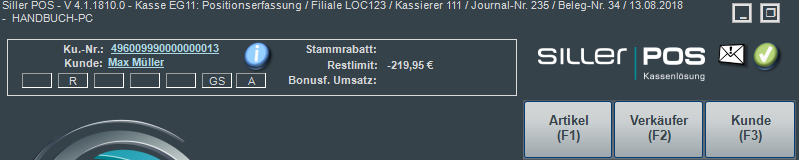
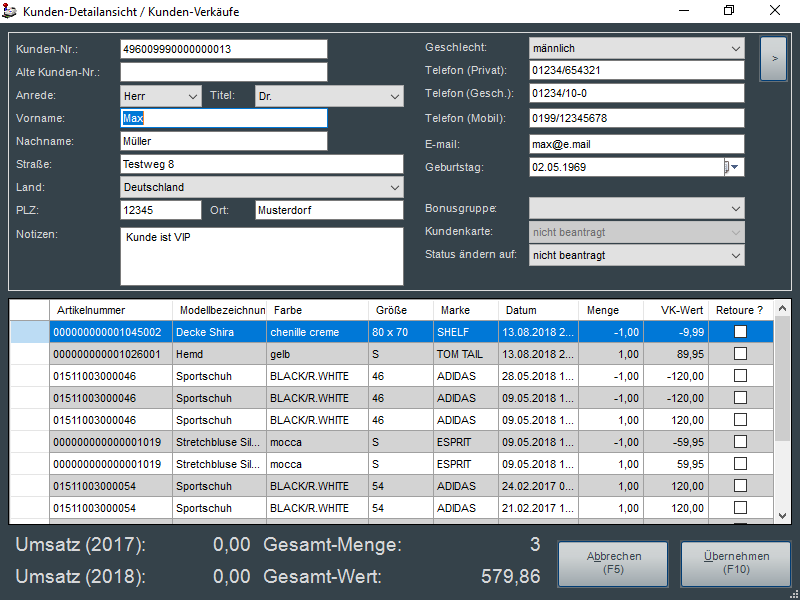
Die Änderung der Kundenstammdaten während eines Verkaufsbeleges wird über die Maske Kunden-Detailansicht / Kunden-Verkäufe vorgenommen. Durch Klick auf die Kundennummer bzw. den Kundennamen im Kundenbereich der Positionserfassung wird die Maske Kunden-Detailansicht / Kunden-Verkäufe aufgerufen.
Die Stammdaten zum Kunden werden im oberen Teil der Maske dargestellt und können dort nach Bedarf verändert werden. Werden anschließend die Änderungen durch den Button "Übernehmen (F10)" bestätigt, werden die Änderungen am Kundenstammsatz im Verkaufsbeleg zwischengespeichert.
Sofern der Verkaufsbeleg vollständig abgeschlossen wird, werden auch die geänderten Kundenstammdaten an eine nachgelagerte Warenwirtschaft / das ERP-System weitergereicht. Wird der Verkaufsbeleg abgebrochen, erfolgt keine Speicherung der geänderten Kundenstammdaten.
Tipp:
In der Finanzierung kann die Kundensuche über "Sonstiges (F3)" – "Kunde (F6)" aufgerufen werden. Auch hier ist die Zuordnung eines Kunden zum Kassenbeleg möglich.
Hinweis:
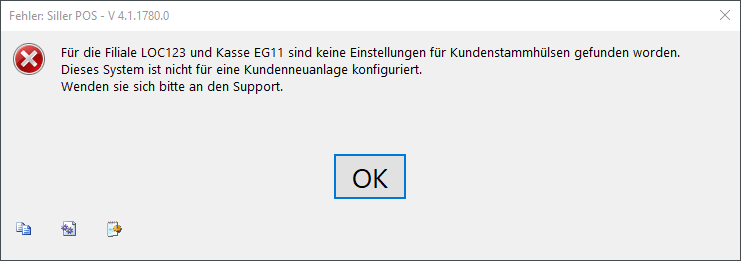
Voraussetzung für die Verwendung dieser Funktion ist, dass die Kundenanlage-Möglichkeit systemseitig konfiguriert ist bzw. im Unternehmen vorgesehen ist. Sofern dies nicht der Fall ist, wird bei Auslösen der Funktion "Kundenneuanlage (F7)" mit einer entsprechenden Hinweismeldung die Neukundenanlage abgelehnt.
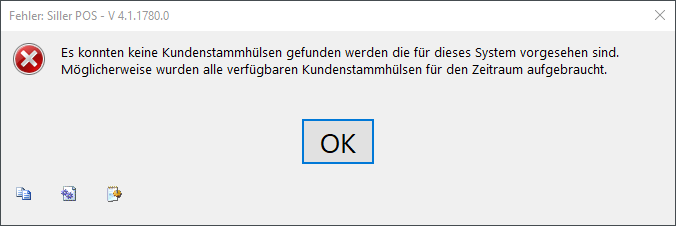
Im Falle der nachfolgenden Fehlermeldungen muss der Support informiert werden:
Es konnten keine Kundenstammhülsen gefunden werden die für dieses System vorgesehen sind.
Möglicherweise wurden alle verfügbaren Kundenstammhülsen für den Zeitraum aufgebraucht.