Es gibt in Siller POS mehrere Möglichkeiten der Übernahme von Artikelpositionen in den Beleg. Die einfachste Variante ist natürlich das Scannen mittels angeschlossenem Barcodescanner. Wenn die Erfasszeile in der Abfrage "Artikelnummer / Barcode?" steht, kann jederzeit ein Artikeletikett mittels Barcodescanner erfasst werden. Das System sucht den erfassten Etikettencode anschließend in der Datenbank und ordnet den gefundenen Artikel automatisch dem aktuellen Verkaufsvorgang zu.
Ist der Etikettencode nicht lesbar oder befindet sich kein Etikett an der Ware, kann in Siller POS über den Button "Artikel (F1)" eine manuelle Suche nach dem vorliegenden Artikel durchgeführt werden.
manuelle Artikelsuche im System
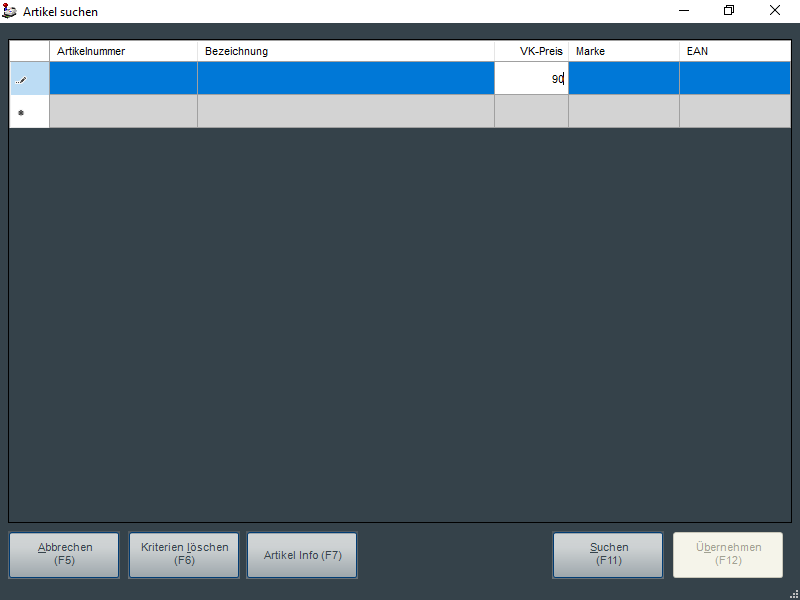
Wenn ein Barcode nicht vom Scanner gelesen werden kann, ist eine manuelle Suche des Artikels über die Artikelsuche möglich. Über den Button "Artikel (F1)" oder die Funktionstaste F1 auf der PC-Tastatur wird die Artikelsuchmaske geöffnet. Die Artikelsuche über "Artikel (F1)" erfolgt grundsätzlich immer auf der PLU-Datenbank (direkt in der Artikel-Stammdatenbank), nicht im Zwischenspeicher (auch Cache genannt – siehe hierzu auch Einstellungen).
Tipp:
Für die Artikelsuche und andere Funktionen, die sinnvollerweise eine Tastatur voraussetzen, kann wahlweise über die Anwendungs-Parameter der Kasse auch eine On-Screen-Tastatur automatisch eingeblendet werden. Alternativ können diese Eingaben natürlich auch über eine PC-Tastatur vorgenommen werden.
Gesucht werden kann im Standard über
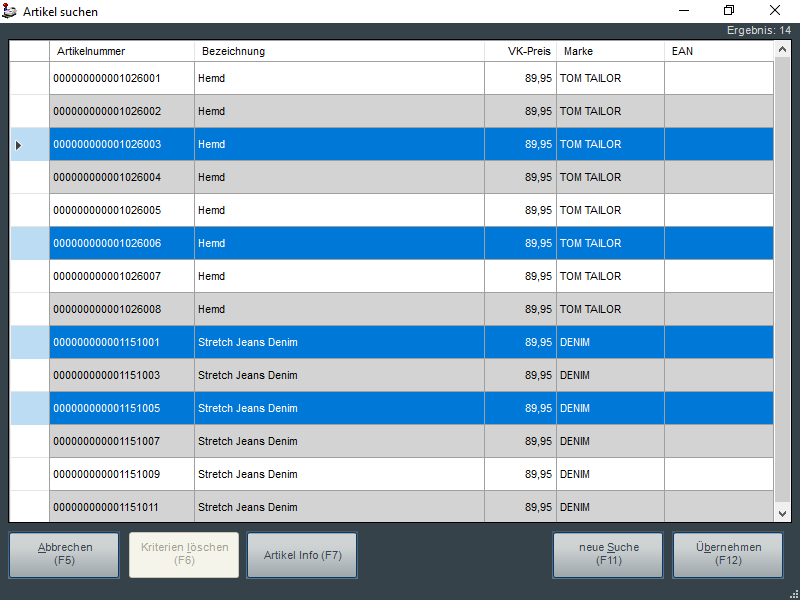
Nach Eingeben der Suchkriterien wird die Suche über den Button "Suchen (F11)", die Funktionstaste F11 oder Enter auf der PC-Tastatur gestartet. Das entsprechende Suchergebnis wird nun angezeigt:
In der Liste mit Treffern kann nun eine Position markiert und über den Button "Übernehmen (F12)" oder Funktionstaste F12 auf der PC-Tastatur in den Verkaufsbeleg übernommen werden. Eine erneute Suche kann über den Button "neue Suche (F11)" oder Funktionstaste F11 auf der PC-Tastatur durchgeführt werden. Über den Button "Kriterien löschen (F6)" oder Taste F6 können die erfassten Suchkriterien vollständig aus der Maske entfernt werden. Anschließend können neue Kriterien für die Suche hinterlegt werden.
Suche mit Hilfe der Wildcard Funktion (*)
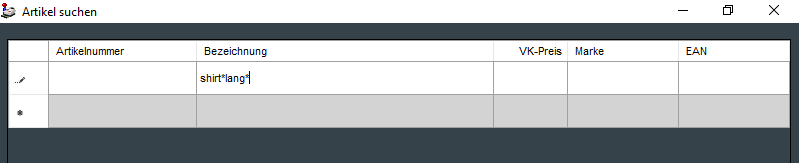
Ist nur ein Bruchteil z. B. der Artikelnummer bekannt, kann die Suche auch mit Hilfe eines * (Wildcard-Suche) erfolgen.
Beispiele:
Eine Suche in Artikelnummer mit „123*“ gibt als Ergebnis alle Artikelnummern zurück, die mit „123“ beginnen. Eine Suche in der Bezeichnung mit „*shirt*“ gibt als Ergebnis alle Artikel zurück, die in der Bezeichnung „shirt“ enthalten. Eine Suche im Preis nach 100 gibt alle Artikel zurück, die einen Preis von 100,00 € haben. Eckpreislagen werden hier ebenfalls mit angezeigt.
Achtung:
Die Suche in Verbindung mit der Wildcard * kann unter Umständen längere Zeit in Anspruch nehmen. Je genauer die Suchkriterien eingeschränkt werden, umso schneller kann ein Ergebnis zurückgeliefert werden. Sind die Suchkriterien zu grob gehalten, erscheint nach einer entsprechend langen Suchzeit unter Umständen auch eine Abbruchmeldung (Timeout). Definieren Sie dann Ihre Suche genauer, beispielsweise zusätzlich zur Teilartikelnummer auch den VK-Preis.
Suche nach gültigem Artikelpreis für einen bestimmten Artikel
Diese Maske mit allen Suchfunktionen kann auch als PLU (Price Look Up) verwendet werden, d. h. um einen aktuell gültigen Artikelpreis in der Datenbank informativ zu suchen. Nachdem der gewünschte Artikel gefunden wurde, kann die Artikelsuche wieder über den Button "Abbrechen (F5)" verlassen werden. Es wird dabei kein Artikel in den aktuellen Verkaufsbeleg übernommen.
Mehrfachübernahme unterschiedlicher Artikel aus der Artikelsuche
In der Artikelsuche können auch mehrere Artikel gleichzeitig markiert und in den Kassenbeleg übernommen werden. Dies kann als schnelle Erfassungshilfe bei Rechnungen mit mehreren Positionen eines gleichen Artikels unterschiedlicher Farben oder Größen verwendet werden. Um die Mehrfachauswahl vornehmen zu können, müssen die Tasten "STRG" bzw. "CTRL" oder "SHIFT" auf der PC-Tastatur verwendet werden. Die Markierung mit Hilfe der Maus muss auf dem Datensatzmarkierer (graue Fläche vor dem Datensatz) erfolgen.
Mit der Taste "SHIFT" können Sie mehrere aufeinanderfolgende Datensätze aus einem Suchergebnis markieren (dabei die Taste gedrückt halten).
Mit Hilfe der Taste "STRG" können Sie einzelne Datensätze aus einem Suchergebnis (nicht zusammenhängend) durch Klick markieren und anschließend in den Kassenbeleg übernehmen (dabei die Taste gedrückt halten).
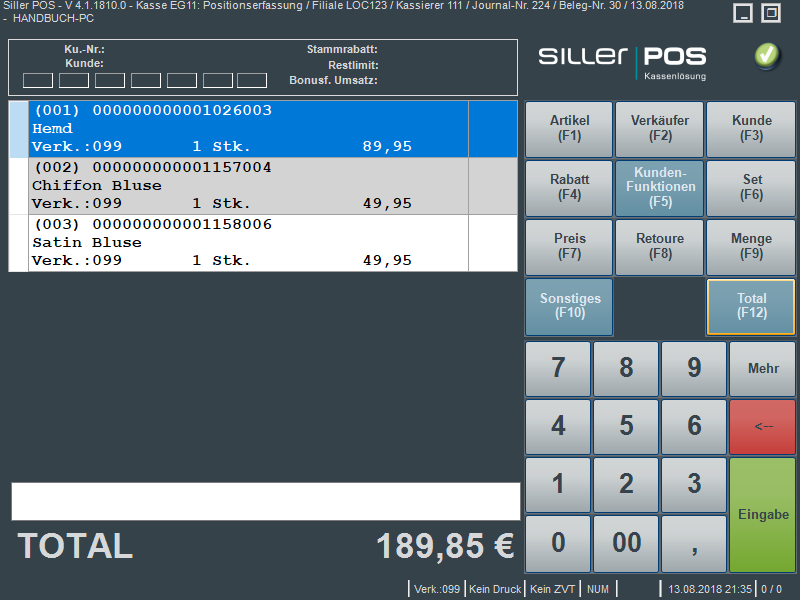
Alle hierdurch markierten Datensätze werden durch Drücken des Buttons "Übernehmen (F12)" oder durch Drücken der Funktionstaste F12 auf der PC-Tastatur in den aktuellen Verkaufsbeleg übernommen.
bereits erfasste Artikelpositionen ändern
Erkennbar ist eine aktive Position immer an dem Datensatzmarkierer (graue Fläche vor der Position: Pfeil). Wird eine Änderung über eine der nachfolgenden Kassenfunktionen vorgenommen, wirkt sich diese immer auf die aktive Position im Beleg aus. Wird manuell keine Änderung der aktiven Position vorgenommen, ist grundsätzlich immer die zuletzt im Beleg erfasste Position aktiv. Der Datensatzmarkierer kann durch Markieren (Auswählen der gewünschten Position über Touch-Bildschirm oder per Mausklick) auch auf eine andere Position verschoben werden. Damit wird diese aktiv und bleibt es bis eine weitere Position in den Beleg aufgenommen wird.
Die Funktion "Preis (F7)" oder Taste F7 ändert den Preis der aktiven / markierten Artikelposition. Der Preis der Artikelposition kann über zwei unterschiedliche Wege erfasst werden.
Durch Betätigen des Buttons "Preis (F7)" oder über die Taste F7 wird für die markierte Position die Preisänderungsfunktion aufgerufen. Der neue Einzelpreis kann in der Erfasszeile erfasst werden. Der neue Preis wird anschließend über den Button "Eingabe" oder die Taste Enter bestätigt. Es wird automatisch der neue Positionswert auf Basis der hinterlegten Menge errechnet.
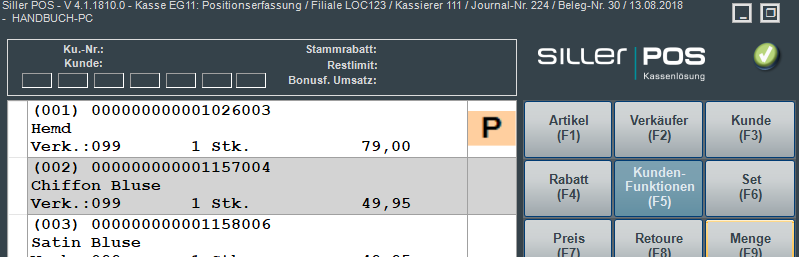
Die Preisänderung / Preisüberschreibung wird in der Position durch ein farbiges Symbol P gekennzeichnet und zeigt an, dass in dieser Position der tatsächliche Einzelpreis vom PLU-Preis abweicht.
Tipp:
Als alternative Eingabemöglichkeit der Preisänderung kann der gewünschte Preis auch vor Auslösen der Funktion "Preis (F7)" in die Erfasszeile eingegeben werden. Bei ganzzahligen Werten genügt die Erfassung der Ganzzahl, bei Kommawerten muss die Erfassung kommagetrennt erfolgen. Erst anschließend wird die Funktion über den Button "Preis (F7)" oder die Taste F7 ausgelöst. Die Änderung wirkt sich auf die zuvor aktive Belegposition aus.
Erfassen von unbekannten Artikeln
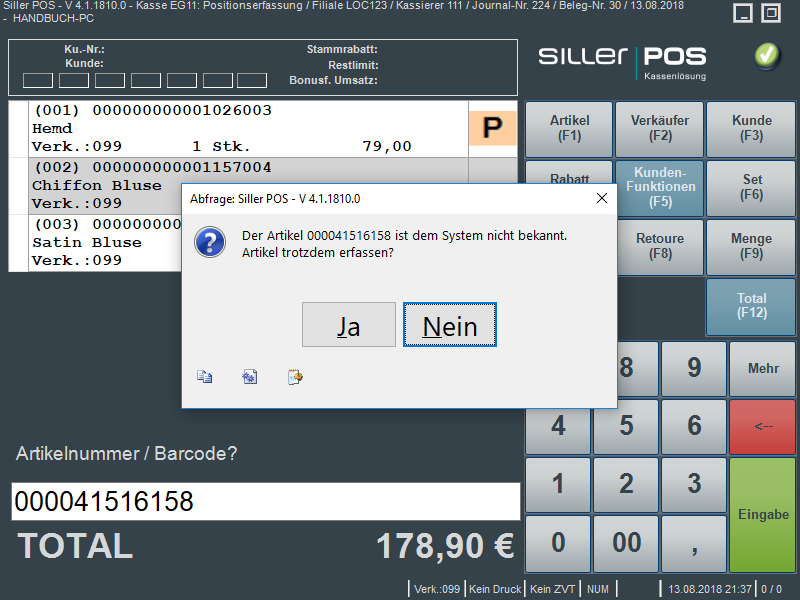
Ist ein erfasster Etikettencode im System unbekannt, wird dies durch eine Hinweismeldung angezeigt.
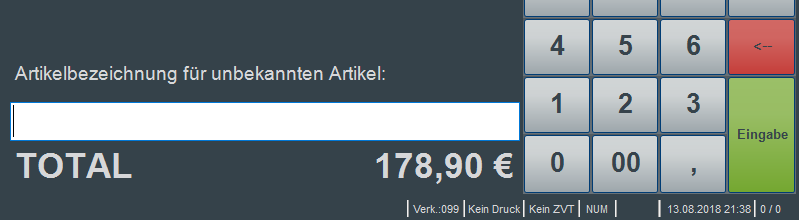
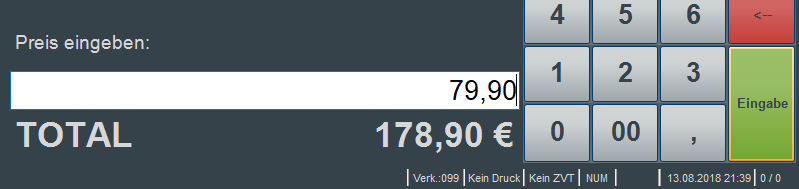
Der Anwender kann nun entscheiden, ob der Artikel trotzdem in den Verkaufsbeleg übernommen werden soll (Bestätigung dieser Meldung mit "Ja"). Soll der Artikel nicht übernommen werden, muss die Meldung mit "Nein" beantwortet werden. Die erfasste Artikelnummer kann in diesem Fall anschließend in der Erfasszeile manuell korrigiert werden oder die Erfassung / der Scanvorgang wird erneut durchgeführt. Wird der Artikel übernommen, kann anschließend eine Bezeichnung für den unbekannten Artikel in der Erfasszeile eingegeben werden.
Wird keine Bezeichnung mitgegeben, wird automatisch die Bezeichnung Artikel gewählt und auf dem Kassenbeleg angedruckt. Wird der Artikel übernommen, muss anschließend der VK-Preis des Artikels erfasst werden.
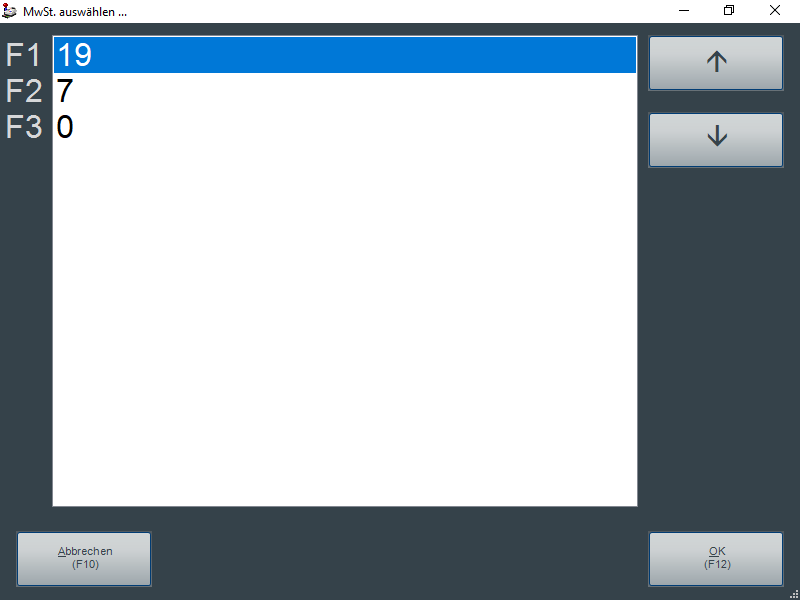
Anschließend muss ein Mehrwertsteuersatz zugeordnet werden. Die Mehrwertsteuersätze sind vorgegeben aus dem ERP-System / der Warenwirtschaft und werden zur Auswahl angezeigt.
Der Artikel wird nun über den Button "OK (F12)" in den Beleg übernommen. Der Button "Abbrechen (F10)" bricht die Erfassung des unbekannten Artikels an jeder Stelle ab.
Hinweis:
Die Möglichkeit der Erfassung unbekannter Artikel kann administrativ auch unterdrückt werden (siehe Rechteverwaltung). Darüber hinaus ist es möglich, die Erfassung unbekannter Artikel nur einer bestimmten Benutzergruppe zu ermöglichen.