Über "
Couponing" werden die gültigen Coupons angelegt und verwaltet. Die hier angelegten Coupons werden, sofern die hinterlegten Kriterien zutreffen, automatisch während des Verkaufsprozesses durch Siller POS ausgestellt und an den Verkaufsbeleg im Druck angehängt. Treffen die Kriterien mehrerer Coupons in einem Verkaufsbeleg zu, werden diese Coupons automatisch nacheinander im Druck an den Verkaufsbeleg angehängt.
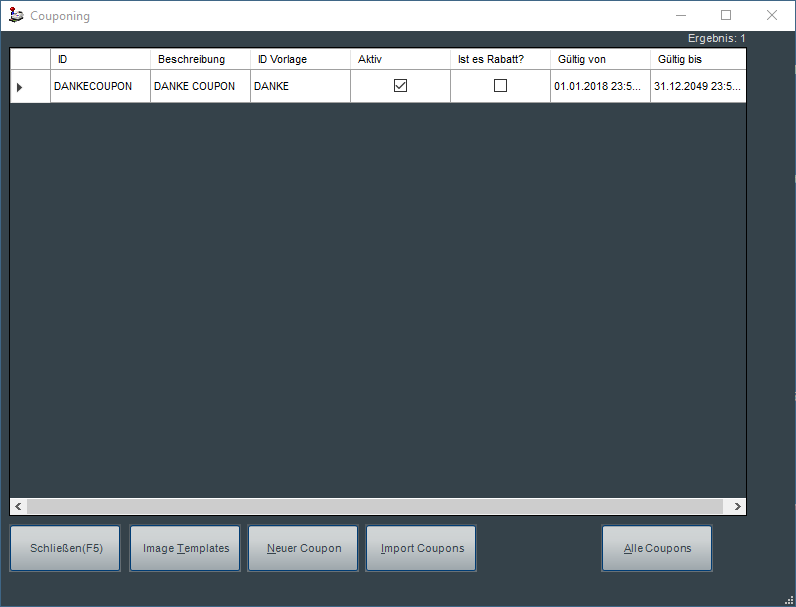
Nach dem Aufruf des Bereiches "Couponing" werden in der Maske die momentan an der lokalen Kasse aktiven Coupons angezeigt.
|
ID
|
eindeutige Kennung, interne ID der Coupon-Aktion
|
|
Beschreibung
|
Bezeichnung der Coupon-Aktion
|
|
ID Vorlage
|
eindeutige Kennung, interne ID der Vorlage / des Bild-Templates für die Aktion
|
|
Aktiv
|
ist diese Option aktiviert, wird die Coupon-Aktion aktuell in Verkaufsvorgängen angewendet (Voraussetzungen: Gültigkeitszeitraum ist erfüllt und Kriterien sind erfüllt)
|
|
Ist es Rabatt?
|
-
ist diese Option gesetzt, handelt es sich bei der Coupon-Aktion um einen Rabatt auf die Einkaufssumme des Kaufbeleges, in dem der Coupon angewendet wird -
ist diese Option nicht gesetzt, handelt es sich bei der Coupon-Aktion um einen prozentual ermittelten Anteil aus der Einkaufssumme des aktuellen Verkaufsbelegs als Wertguthaben für den nächsten Einkauf
|
|
Gültig von
|
Ausstellung der Coupon-Aktion frühestens ab ...
|
|
Gültig bis
|
Letzte Ausstellung der Coupon-Aktion am ...
|

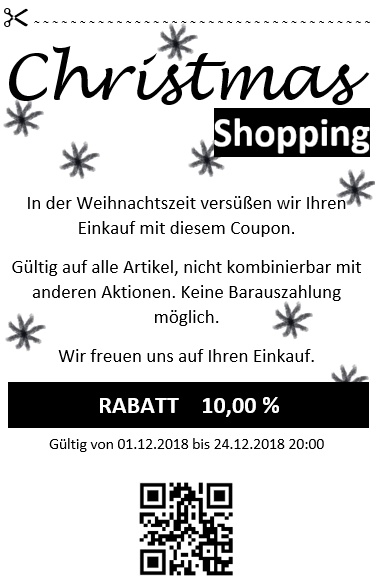
Über "Image Template" können eigene Bildvorlagen an die Kasse übergeben werden. Damit ist es möglich, den Coupon vollständig individuell zu gestalten und durch eye catcher entsprechend zu positionieren. Siller POS fügt zusätzlich automatisch zwischen die erzeugten Coupons eine Trennlinie mit Scherensymbol ein.
Tipp:
Die Bildvorlage sollte in Graustufen vorliegen und bei einer regulären Breite des Thermobon-Papiers von etwa 80 mm sollte die Breite der Vorlage etwa 500 px betragen, die Höhe ist individuell gestaltbar. Zudem sollte die Bildvorlage im PNG-Format bereitgestellt werden.
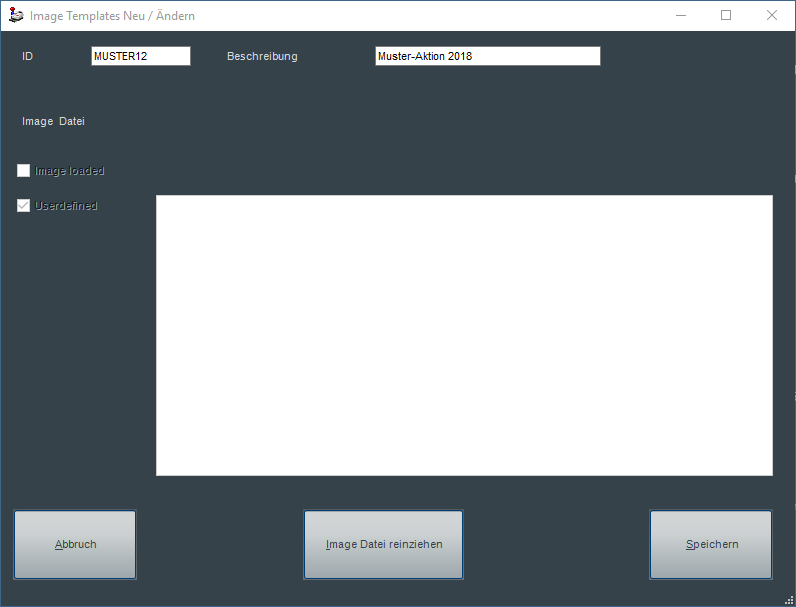
Über den Button "Neues Template" kann eine neue Bildvorlage bereitgestellt werden:
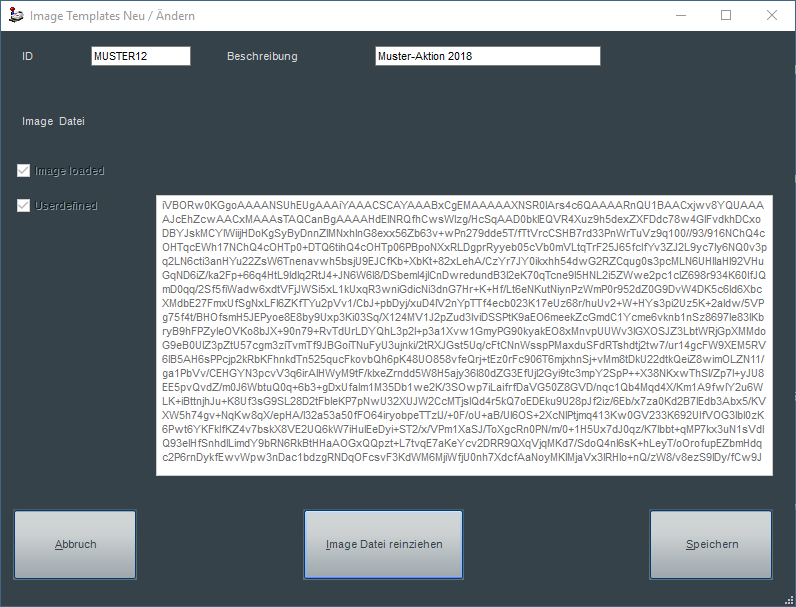
Im Feld "ID" wird eine eindeutige Kennung für die Vorlage hinterlegt. Das Feld Beschreibung kennzeichnet die Bildvorlage in Form einer frei definierbaren Bezeichnung. Über den Button "Image Datei reinziehen" kann anschließend die Bilddatei aus dem Dateisystem geladen werden. Der Vorgang kann ein paar Sekunden dauern, denn hierbei wird die Bilddatei in das notwendige Format konvertiert.
Anschließend erscheinen die Bilddaten in konvertierter Form in der Maske. Über den Button "Speichern" kann diese Bildvorlage nun in das System übernommen werden, die Maske wird anschließend geschlossen.
Der Button "Abbrechen" beendet die Bearbeitung der Templates ohne Übernahme der vorgenommenen Änderungen.
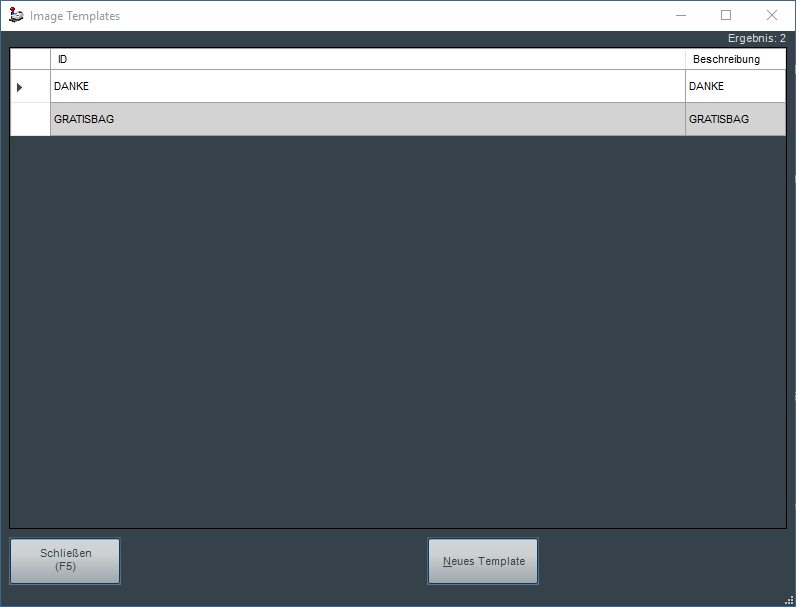
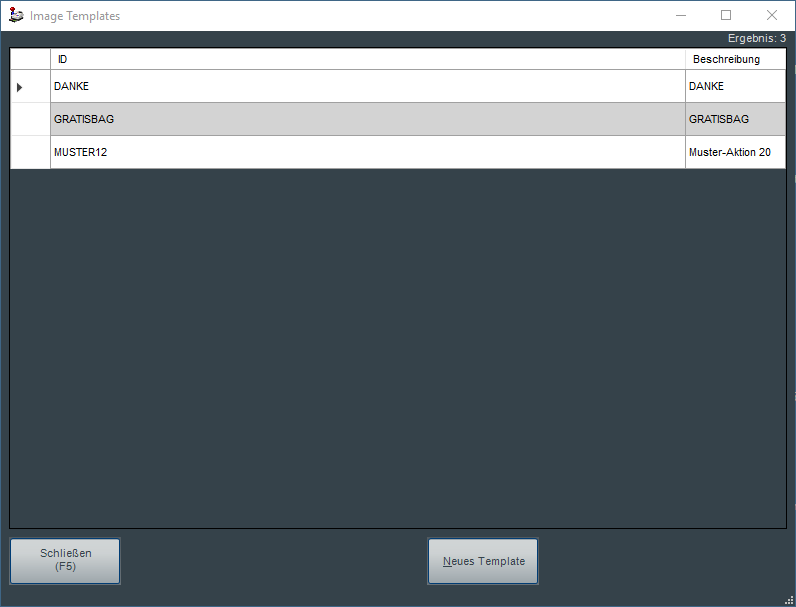
Anschließend wird das neu erstellte Template in der Liste aufgeführt:
Über "Schließen (F5)" wird die Maske geschlossen und die Grundmaske "Couponing" aufgerufen.
Die Anlage von Coupons geschieht entweder über den Button "Neuer Coupon" (zur Erfassung von Coupons mit Basiskriterien) oder alternativ über den Button "Import Coupon" (hierüber sind komplexere Kriterien möglich).
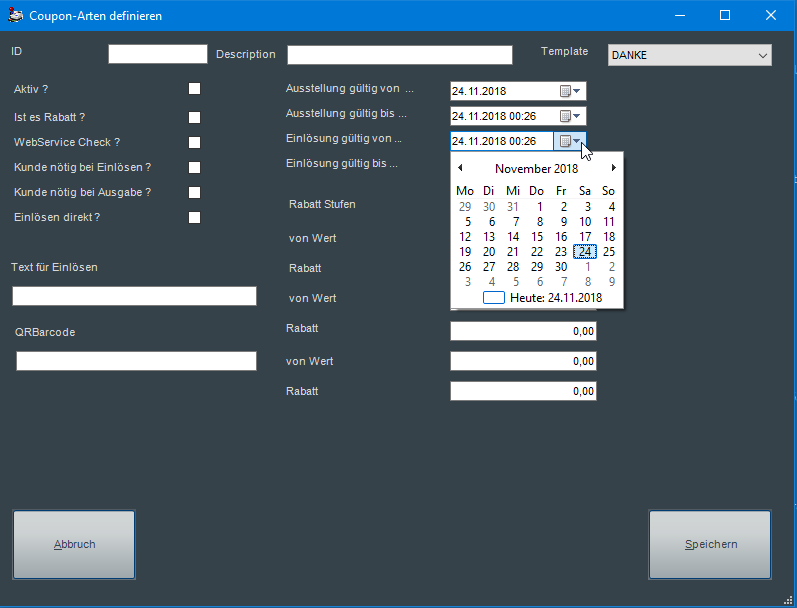
Über "Neuer Coupon" wird die Maske für die Coupon-Anlage aufgerufen.
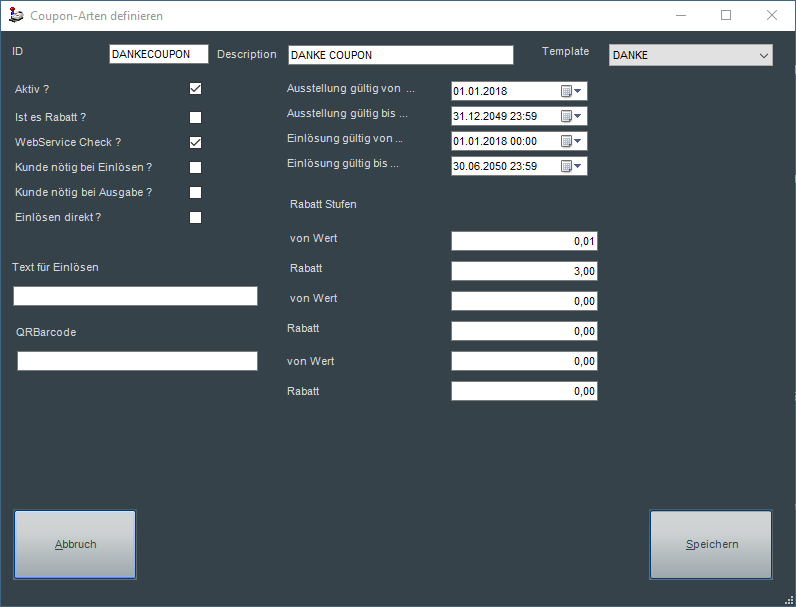
Über diese Maske werden die Kriterien für die Coupon-Aktion festgelegt:
|
ID
|
eindeutige Kennung, interne ID der Coupon-Aktion
|
|
Description
|
Beschreibung der Coupon-Aktion (Freitext)
|
|
Template
|
für die Aktion verwendete Bildvorlage / verwendetes Template
|
|
Aktiv?
|
ist diese Option aktiviert, wird die Coupon-Aktion aktuell in Verkaufsvorgängen angewendet (Voraussetzungen: Gültigkeitszeitraum ist erfüllt und Kriterien sind erfüllt)
|
|
Ist es Rabatt?
|
-
ist diese Option gesetzt, handelt es sich bei der Coupon-Aktion um einen Rabatt auf die Einkaufssumme des Kaufbeleges, in dem der Coupon angewendet wird -
ist diese Option nicht gesetzt, handelt es sich bei der Coupon-Aktion um einen prozentual ermittelten Anteil aus der Einkaufssumme des aktuellen Verkaufsbelegs als Wertguthaben für den nächsten Einkauf
|
|
WebService Check?
|
Soll die Coupon-Aktion über den Couponing-Webservice geprüft werden, muss diese Option gesetzt werden. Ist diese Option aktiviert, werden Ausstellung und Einlösung eines Coupons überwacht. Eine Einlösung kann dadurch nicht mehrmals erfolgen. Eine Auswertung der Coupon-Aktion mit Filterkriterien ist über das Couponing-Webportal möglich.
|
|
Kunden nötig bei Einlösung?
|
Ist bei der Einlösung des Coupons eine Kundenkonto-Zuordnung notwendig, dann muss diese Option gesetzt werden. Beispielsweise ist dies sinnvoll in Verbindung mit einer Aktion zur Neukundengewinnung.
|
|
Kunde nötig bei Ausgabe?
|
Ist bei Ausgabe des Coupons eine Kundenkonto-Zuordnung notwendig, dann muss diese Option gesetzt werden. Beispielsweise ist dies sinnvoll bei einer Aktion für Stammkunden.
|
|
Einlösen direkt?
|
Ist ein direktes Einlösen des Coupons im Ausstellungsbeleg bereits zulässig, dann muss diese Option gesetzt werden. Ansonsten kann der Coupon (in den meisten Fällen ist dies auch sinnvoll) erst in einem Folgebeleg eingelöst werden.
|
|
Text für Einlösen
|
Dieser Text wird auf dem Kassenbeleg bei Einlösung zusätzlich angedruckt.
|
|
QRBarcode
|
|
|
Ausstellung gültig von ...
|
Coupon wird erstmalig ausgestellt am ...
|
|
Ausstellung gültig bis ...
|
Coupon wird letztmalig ausgestellt am ... (inkl. Uhrzeit, z. B. für happy hour)
|
|
Einlösung gültig von ...
|
Coupon Einlösung ist frühestens möglich ab ... (inkl. Uhrzeit, z. B. für happy hour)
|
|
Einlösung gültig bis ...
|
Coupon Einlösung ist spätestens möglich bis ... (inkl. Uhrzeit, z. B. für happy hour)
|
|
|
|
|
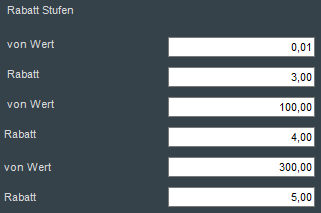
Rabatt Stufen
|
|
|
von Wert
|
Es ist eine bis zu dreistufige Rabatt- / Reduktionswert Ermittlung möglich. Sollen nicht alle Stufen belegt werden, müssen die Werte in den nicht belegten Stufen auf 0 belassen werden (dies gilt als nicht gesetzt).
Damit sind beispielsweise folgende Einstellungen möglich:
Ist es Rabatt Option: gesetzt
bedeutet, dass die im Feld Rabatt gesetzten Werte in der jeweiligen Stufe als Rabatt für den nächsten Einkauf ausgegeben werden (bei einer Belegsumme von EUR 120,00 wird im o. g. Beispiel also auf den nächsten Einkauf ein Rabatt von 4,00 % auf die Einkaufssumme des nächsten Einkaufes gewährt).
Ist es Rabatt Option: nicht gesetzt
bedeutet, dass auf Basis des im Feld Rabatt gesetzten Wertes abhängig von der aktuellen Einkaufssumme der prozentuale Anteil ermittelt wird und als Wertguthaben-Coupon für den nächsten Einkauf ausgegeben wird. Beispiel: bei einer Belegsumme im aktuellen Verkaufsbeleg von EUR 120,00 wird ein Wert von EUR 4,80 als Wertguthaben ermittelt und dies als Coupon für den nächsten Einkauf ausgestellt.
|
|
Rabatt
|
Der Button "Speichern" übernimmt die Änderungen und schließt die Maske.
Über den Button "Abbrechen" werden die Änderungen verworfen und die Maske wird geschlossen.
Über den Button "Import Coupons" können von einer externen Stelle (beispielsweise von dem Kassenhersteller oder aber auch vom übergeordneten Konzern / vom Verband) im speziellen XML-Format vorbereitete Coupon-Definitionen eingelesen und übernommen werden. Damit werden alle für die Coupon-Aktion notwendigen Einstellungen automatisch gesetzt, eine manuelle Nachbearbeitung der Aktion ist nicht notwendig.
Über die Buttons "Alle Coupons" bzw. "Nur aktive Coupons" kann ein entsprechender Filter über die angezeigten Coupon-Aktionen gelegt werden.
Hinweis:
Die Funktion "Couponing" ist ein Add-On zur Kassensoftware Siller POS. Es steht nicht im Standardumfang zur Verfügung. Gerne gibt Ihnen der Softwarehersteller oder der Support weitere Auskünfte zu diesem Add-On.