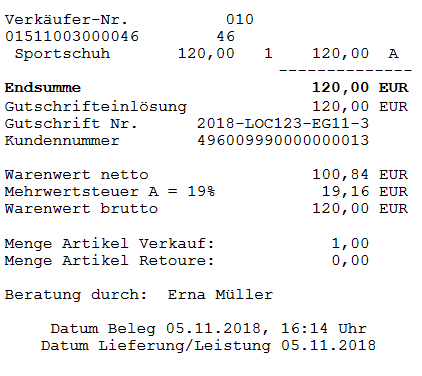
Über die Funktion "Gutschrift einlösen (F1)" wird eine vorher ausgestellte Warengutschrift als Zahlungsmittel in einem Verkaufsbeleg eingelöst.
Tipp:
Über das "Central Voucher Management" besteht alternativ die Möglichkeit, Warengutschriften direkt über das Internet (Webservice) an einen zentralen Server zu übermitteln – sowohl die Ausstellung als auch die Einlösung wird als Anfrage an den zentralen Server geschickt und überprüft. Ist das Central Voucher Management aktiviert, können auch weitere Funktionen über hierüber abgewickelt werden (Geschenkgutscheine, Rechnungen / Rechnungszahlung, Anzahlung / Restzahlung ...).
Im Falle eines bereits dem Beleg zugeordneten Kunden geht die Kassenanwendung davon aus, dass dieses Kundenkonto auch für die Suche nach offenen Warengutschriften herangezogen werden soll. Es werden durch Auslösen der Funktion "Gutschrift einlösen (F1)" automatisch die offenen Warengutschriften dieses Kunden aufgerufen. Zunächst kann in der Zwischenabfrage eine Gutschrift mittels Scanner erfasst werden.
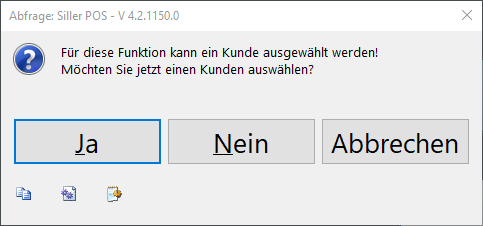
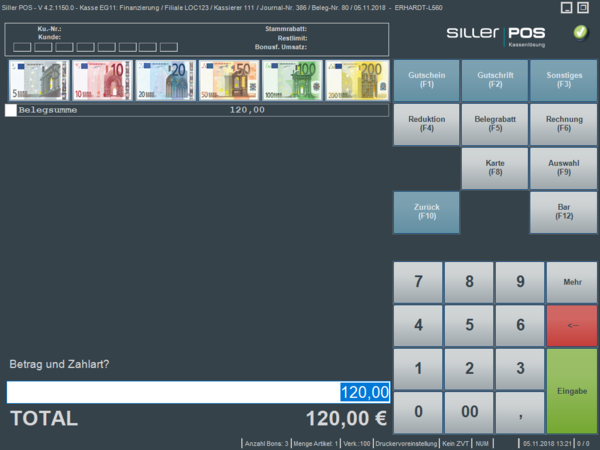
Wurde dem Beleg bisher kein Kunde zugeordnet und wird die Funktion "Gutschrift einlösen (F1)" aufgerufen, erscheint die nachfolgende Abfrage nach einer eventuell gewünschten Kundenzuordnung.
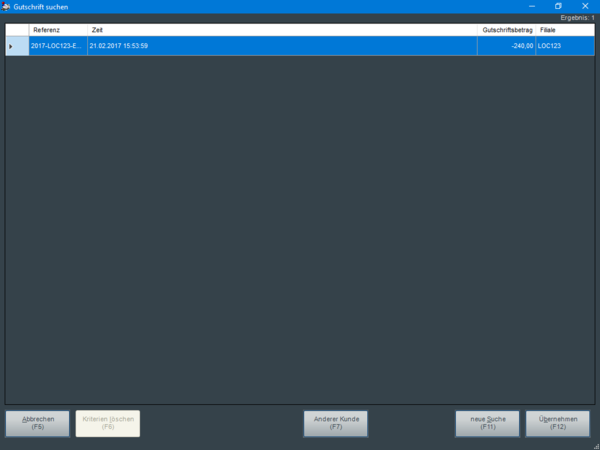
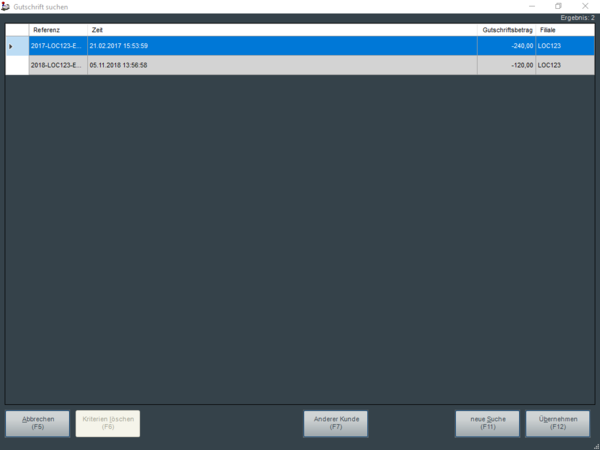
Über den Button "Eingabe" oder die Taste ENTER können alternativ die für diesen zugeordneten und momentan offenen Warengutschriften angezeigt werden.
Die gewünschte Warengutschrift kann hierüber manuell ausgewählt und mit "Übernehmen (F12)" dem Verkaufsbeleg als Zahlungsmittel zugeordnet werden.
Eine möglicherweise noch offene Belegsumme kann durch ein beliebiges Zahlungsmittel weiter finanziert werden.
Warengutschrift über Funktionsbarcode einlösen
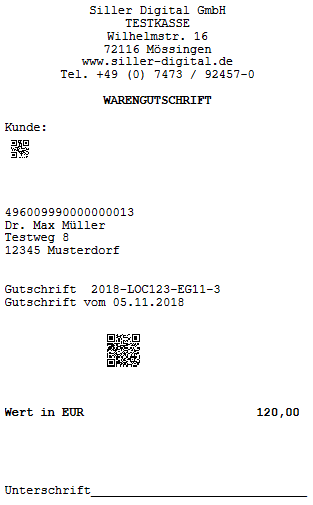
Auf Warengutschriften ab Kassenversion 3.0 ist automatisch ein sogenannter Funktionsbarcode aufgedruckt. Dieser Barcode enthält automatisch den Funktionsaufruf "Warengutschrift einlösen" und die Warengutschriftsnummer. Die Warengutschrift kann damit direkt in der Finanzierungszeile erfasst werden:
Es ist zuvor kein Funktionsaufruf über "Gutschrift einlösen (F1)" erforderlich. Durch das Scannen des Barcodes erfolgt automatisch nach Bestätigung der Richtigkeit der Gutscheindaten die Zuordnung des entsprechenden Gutscheins zum Kassenbeleg. Ist der Gutschein mit einer älteren Kassenversion ausgestellt, muss vor dem Scanvorgang die Funktion "Gutschrift (F2)" – "Gutschrift einlösen (F1)" aufgerufen werden.
Tipp:
Die Einlösung einer Warengutschrift über den Funktionsbarcode ist deutlich komfortabler.
Warengutschrift über den Schnell-Button [GS] einlösen
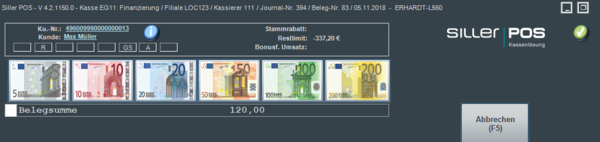
Ist dem Kassenbeleg also bereits ein Kunde zugeordnet, wird in den Kundeninformationen angezeigt, ob offene Gutschriften vorliegen.
Das Symbol [GS] zeigt an, dass für diesen Kunden offene Warengutschriften existieren.
Per Klick / Touch auf [GS] werden die offenen Warengutschriften des im Beleg hinterlegten Kunden angezeigt und können als Zahlungsmittel in den aktuellen Verkaufsbeleg übernommen werden:
Über die Maske Gutschrift suchen kann auch das Kundenkonto gewechselt werden (Button "Anderer Kunde (F7)"). Damit ist eine Warengutschrift auch von einem Kundenkonto A übertragbar und als Zahlungsmittel im Kassenbeleg mit Zuordnung zu Kundenkonto B einsetzbar. Die Kassenanwendung wechselt dann in die Maske Kunde suchen. Es kann hier der gewünschte Kunde aufgerufen werden und mit "Übernehmen (F12)" in die Ansicht der offenen Gutschriften dieses Kunden gewechselt werden. Der eigentliche Kaufbeleg wird dann weiterhin auf den ursprünglich hinterlegten Kunden gebucht, als Zahlungsmittel kann die Warengutschrift eines anderen Kunden verwendet werden.
Ausgestellte Warengutschrift (Beispiel):
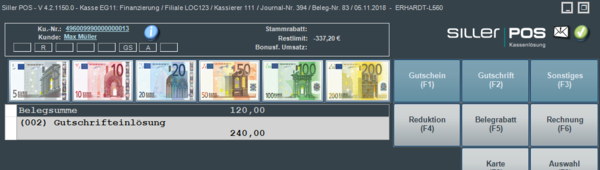
Einlösung einer Warengutschrift im Kaufbeleg:
Hinweis:
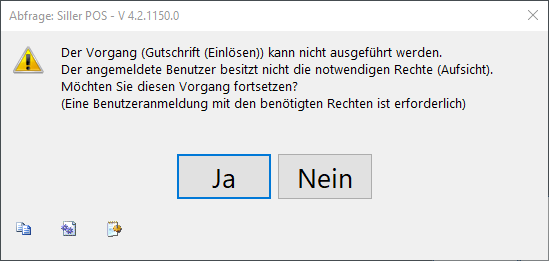
Die Ausstellung / Einlösung einer Warengutschrift kann optional an eine Berechtigungsstufe gebunden sein.
Möglichkerweise erscheint daher eine entsprechende Abfrage während des Vorgangs.