neue Aktion anlegen und speichern
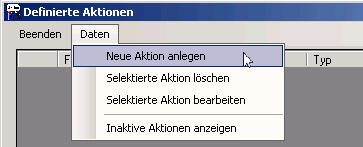
Über den Menüeintrag "Daten" – "Neue Aktion anlegen" wird die Anlagemaske für Aktionen geöffnet.
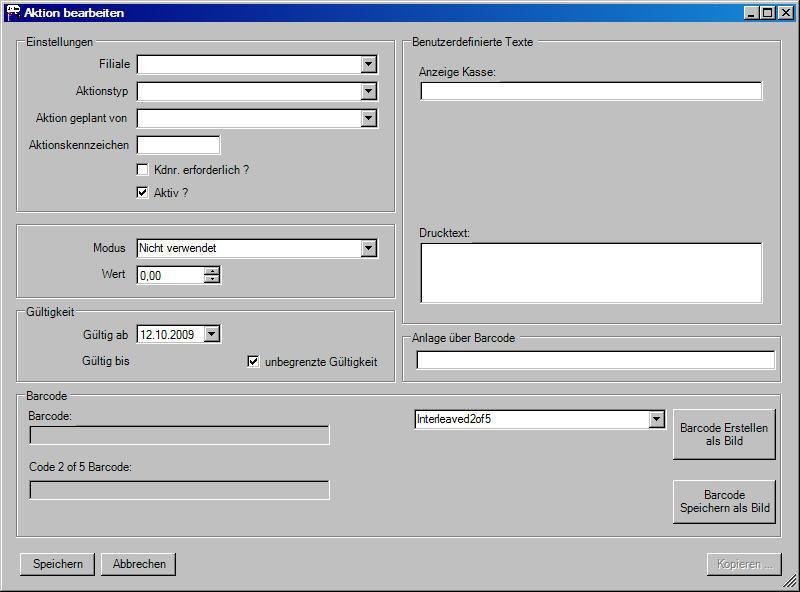
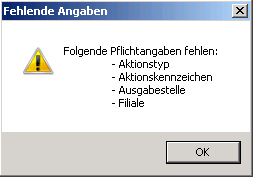
Diese Maske ermöglicht die komplette Anlage einer Aktion mit allen dazugehörigen Informationen. Diverse Informationen sind für die Anlage verpflichtend, sofern diese nicht gefüllt sind, erfolgt ein entsprechender Hinweis während des Speichervorgangs.
|
Filiale
|
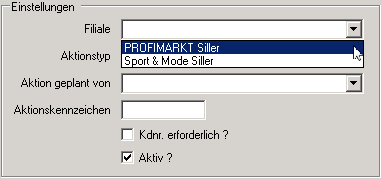 |
Die Anlage einer Aktion wird zunächst auf eine bestimmte "Filiale" vorgenommen. Diese ist im Feld "Filiale" zu hinterlegen. Das Feld "Filiale" ist ein Pflichtfeld.
| ||||||||||
|
Aktionstyp
|
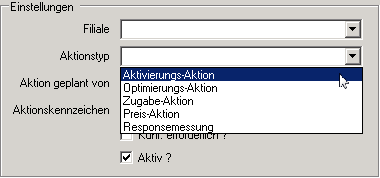 |
Der "Aktionstyp" dient als Kategorisierung für die Aktion. Das Feld "Aktionstyp" ist ein Pflichtfeld. Es kategorisiert lediglich die Aktion für spätere Auswertungszwecke. Inhaltlich / in der Anwendung der Aktion gibt es zwischen den "Aktionstypen" keine Unterschiede. Es können beliebige Aktionstypen im System hinterlegt werden.
| ||||||||||
|
Aktion geplant von
|
Hier muss hinterlegt werden, wer der Herausgeber der Aktion ist. Das Feld "Aktion geplant von" ist ein Pflichtfeld. Auch diese Information dient lediglich der Kategorisierung für spätere Auswertungszwecke. Inhaltlich / in der Anwendung der Aktion gibt es zwischen den "Herausgebern" keine Unterschiede. Es können beliebige Herausgeber im System hinterlegt werden.
| |||||||||||
|
Aktionskennzeichen
|
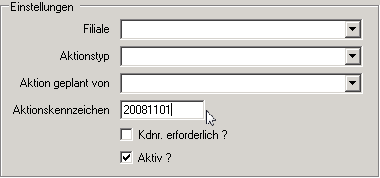 |
Das "Aktionskennzeichen" dient zur Identifizierung der Aktion. Hier kann bei intern initiierten Aktionen ein eigenes Aktionskennzeichen ("Aktion geplant von" = intern) festgelegt werden.
Für Aktionen, die extern definiert wurden ("Aktion geplant von" auf einen anderen Eintrag gesetzt und nicht intern), wird das Aktionskennzeichen vom jeweiligen Aussteller der Aktion festgelegt. Das Aktionskennzeichen setzt sich aus 8 numerischen Zeichen zusammen, wobei ein kürzeres Aktionskennzeichen automatisch mit vorangestellten Nullen aufgefüllt wird.
Das "Aktionskennzeichen" stellt zusammen mit den beiden Werten "Aktionstyp" und "Aktion geplant von" eine eindeutige Identifizierung der Aktion dar. Diese drei Werte dürfen also in Kombination im Unternehmen nur einmalig existieren.
Tipp:
Bei intern initiierten Aktionen empfiehlt sich die Verwendung des Datumsstempels im Format JJJJMMTT. Damit ist automatisch sichergestellt, dass sich ein Aktionskennzeichen nicht wiederholt. Die Anwendung verhindert zudem die Doppelvergabe eines Aktionskennzeichens durch eine entsprechende Hinweismeldung.
| ||||||||||
|
Kdnr. erforderlich?
|
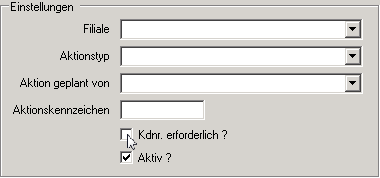 |
Über die Checkbox "Kdnr. erforderlich?" wird festgelegt, ob bei der Registrierung dieser Aktion in einem Kassenbeleg dem Vorgang zwingend eine Kunde zugeordnet werden muss. Die Checkbox "Kdnr. erforderlich?" ist eine optionale Information.
| ||||||||||
|
Aktiv?
|
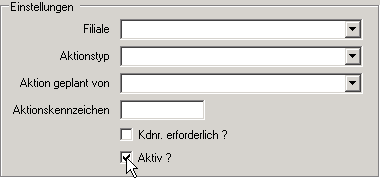 |
Die Checkbox "Aktiv?" aktiviert bzw. deaktiviert grundsätzlich eine Aktion, unabhängig vom Gültigkeitszeitraum. In der Auswahlmaske über die Funktion "Aktion auswählen (F1)" in der Kassenanwendung Siller POS werden ausschließlich Aktionen angezeigt, die als aktiv markiert sind. Zusätzlich wird geprüft, ob das Umsatzdatum der angemeldeten Kasse im Gültigkeitszeitraum der Aktion liegt.
| ||||||||||
|
Modus
|
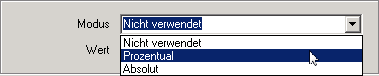 |
Über das Feld "Modus" in Kombination mit dem Feld "Wert" lässt sich definieren, welche Information bei den Aktionstypen „Zugabe-Aktion“ und „Preis-Aktion“ in der Kassenoberfläche angezeigt werden soll. Diese Angabe dient lediglich der Information des Kassenpersonals, hat für die Anwendung der Aktion sowie die inhaltliche Auswertung keine Relevanz.
Hinweis:
Die konkreten Aktionsinhalte selbst müssen dem Kassenpersonal bekannt sein und müssen entsprechend im Kassenbeleg vorgenommen werden. Eine automatische Anwendung des Aktionsinhalts gibt es lediglich für die beiden Sonderfunktionen "Bonusgutschein" und "Geburtstagsgutschein".
| ||||||||||
|
Wert
|
 |
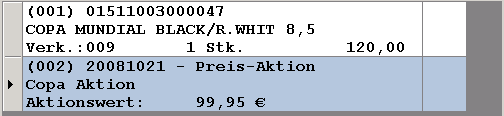
Das Feld "Wert" dient in Kombination mit dem Feld "Modus" als reine Anzeigeinformation an der Kasse. In unserem Beispiel würde folgende Information in der Kassenanwendung erscheinen:
 | ||||||||||
|
Gültig ab
|
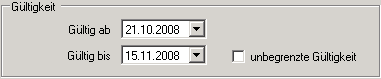 |
Die Datumsangabe "Gültig ab" steht bei Neuanlage einer Aktion im Standard auf dem tagesaktuellen Datum. Hier kann das individuelle Startdatum der Aktion hinterlegt werden. Ab diesem Tag kann die Aktion an der Kasse einem Verkaufsbeleg zugeordnet werden (sofern in der Aktion ebenfalls die Checkbox "Aktiv?" gesetzt ist).
| ||||||||||
|
Gültig bis
|
Die Datumsangabe "Gültig ab" ist bei Neuanlage einer Aktion im Standard nicht sichtbar, da die Checkbox "unbegrenzte Gültigkeit" gesetzt ist. Ohne Entfernen des Häkchens in der Checkbox "unbegrenzte Gültigkeit" und entsprechende Festlegung eines Enddatums der Aktion im Feld "Gültig bis" bleibt die Aktion dauerhaft gültig und kann an der Kasse einem Verkaufsbeleg zugeordnet werden (sofern in der Aktion ebenfalls die Checkbox "Aktiv?" gesetzt ist).
| |||||||||||
|
unbegrenzte Gültigkeit
|
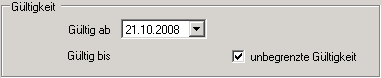 |
Die Checkbox "unbegrenzte Gültigkeit" ist bei Neuanlage einer Aktion im Standard gesetzt. Bleibt diese Checkbox gesetzt, ist die Datumsangabe "Gültig bis" nicht sichtbar. Die Aktion ist damit ab dem Startdatum unbegrenzt anwendbar. Ist dies nicht gewünscht, muss das Häkchen in der Checkbox "unbegrenzte Gültigkeit" entfernt werden und zusätzlich ein Enddatum im Feld "Gültig bis" festgelegt werden.
| ||||||||||
|
Anzeige Kasse
|
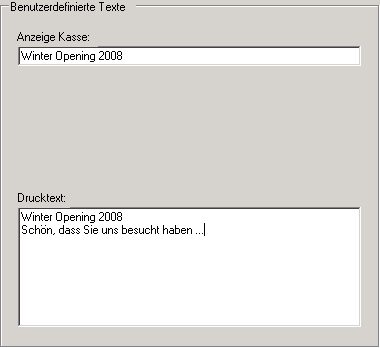 |
Im Feld "Anzeige Kasse" wird eine kurze, konkrete Beschreibung für die Aktion hinterlegt (max. 30 Zeichen). Diese Beschreibung wird in der Kassenanwendung im Rahmen der manuellen Zuordnung einer Aktion angezeigt.
| ||||||||||
|
Drucktext
|
Im Feld "Drucktext" kann optional ein Drucktext für den Verkaufsbeleg hinterlegt werden. Dieser Text wird im Fußbereich des Kassenbons als Information für den Kunden angedruckt.
| |||||||||||
|
Barcode
|
Im Bereich "Barcode" ist es möglich einen Barcode für nichtpersonalisierte Aktionen zu erstellen. Dieser kann für Druckmedien (z.B. Flyer oder Zeitungsanzeigen) verwendet werden und muss an der Kasse zur Anwendung der Aktion nur abgescannt werden. Der Barcodetyp bleibt standardmäßig auf "Interleaved2of5". Spezielle Barcodetypen sollten zunächst abgestimmt werden, damit der Kassenscanner diese auch verarbeiten kann.
| |||||||||||
|
Barcode erstellen als Bild
|
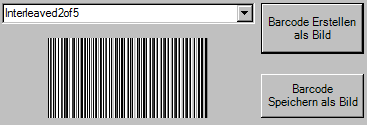 |
 Wenn alle Informationen für die Aktion ausgefüllt wurden, kann über den Button "Barcode erstellen als Bild" ein Bild des Barcodes dargestellt werden.
| ||||||||||
|
Barcode speichern als Bild
|
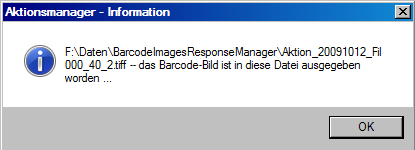
 Über den Button "Barcode speichern als Bild" wird der Barcode in der Oberfläche dargestellt und eine Grafik-Datei im TIFF-Format erstellt. Diese kann unter einem beliebigen Dateipfad gespeichert werden.
 | |||||||||||
|
Barcode
|
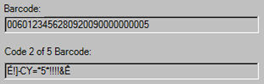 |
Das Feld "Barcode" ist als Überprüfungsinformation zu sehen. Wenn der Barcode in ein Textdokument gescannt wird, muss diese Zahlenfolge angezeigt werden. Das Feld "Code 2 of 5 Barcode" ist die verschlüsselte Variante des Barcodes in Textform.
Um den Barcode in einem Printmedium drucken zu lassen kann jede der drei Varianten – "Barcode speichern als Bild", "Barcode" unverschlüsselt oder in der Variante "Code 2 of 5 Barcode" verwendet werden. Es muss mit der entsprechenden Druckerei abgestimmt werden, welche Variante bevorzugt wird.
Tipp:
Vor dem Massendruck sollte ein Test hinsichtlich der Lesbarkeit des Barcodes an der Kasse erfolgen.
| ||||||||||
|
Speichern
|
Nachdem nun die Felder entsprechend ausgefüllt sind, muss die Aktion über den Button "Speichern" in der Datenbank gesichert werden. Nach dem Speichervorgang wird die neue Aktion in der Grundmaske angezeigt (sofern die Checkbox "Aktiv?" bei Anlage gesetzt wurde und das tagesaktuelle Datum nicht nach "Gültig bis" liegt).
 Eine Änderung an einer bereits bestehenden Aktion kann mittels Doppelklick auf den jeweiligen Eintrag vorgenommen werden. Nachdem nun die gewünschten Informationen einer Aktion entsprechend geändert wurden, müssen diese Änderungen nun über den Button "Speichern" in der Datenbank erneut gesichert werden.
| |||||||||||
|
Abbrechen
|
Der Button "Abbrechen" bricht die Aktionsanlage oder nicht gespeicherte Änderungen an bestehenden Aktionen ab.
| |||||||||||
|
Kopieren
|
 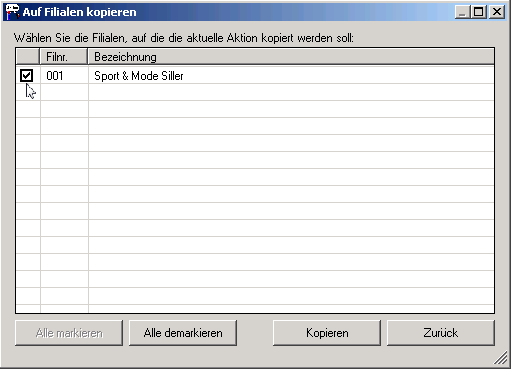  |
 Soll eine Aktion für weitere Filialen gültig sein, muss die angelegte Aktion erneut bearbeitet werden. Im Bearbeitungsmodus ist der Button "Kopieren" aktiv. Über diesen Button kann die Aktion wahlweise auf alle Filialen (Standard beim Öffnen der Maske) oder selektiv auf einzelne im System verfügbare Filialen kopiert werden.
In dieser Maske werden alle im System verfügbaren Filialen zur Auswahl angeboten.
Hinweis:
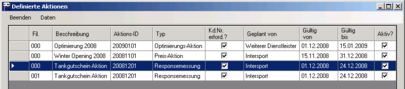
Eine Aktion wird grundsätzlich filialgenau angelegt, sodass Aktionen filialspezifisch gefahren und ausgewertet werden können. Daher werden die Aktionen ebenfalls filialgenau in der Übersichtsmaske angezeigt.
| ||||||||||
|
|
|
| ||||||||||


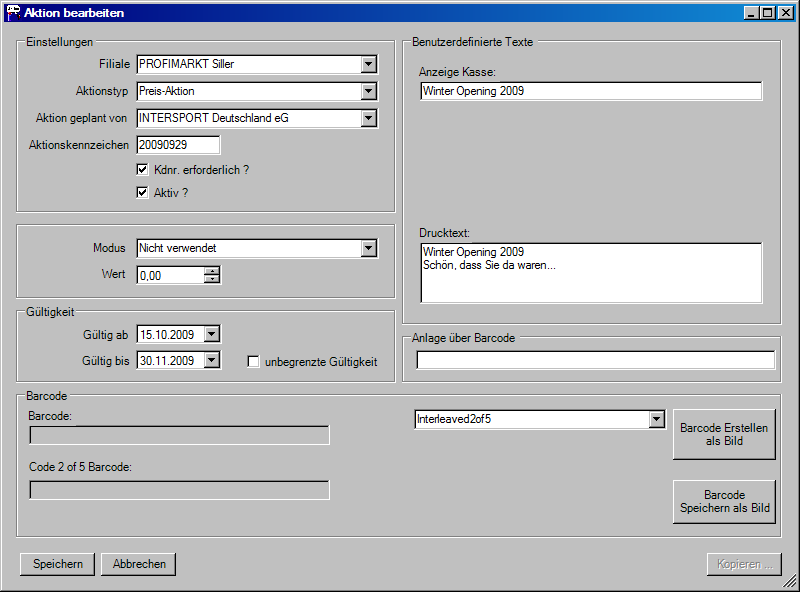
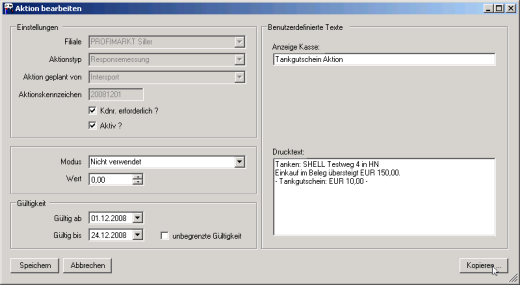
Als Beispiel einer vollständig angelegten Aktion dient nachfolgendes Bild.