Barcode Scanner konfigurieren (F1)
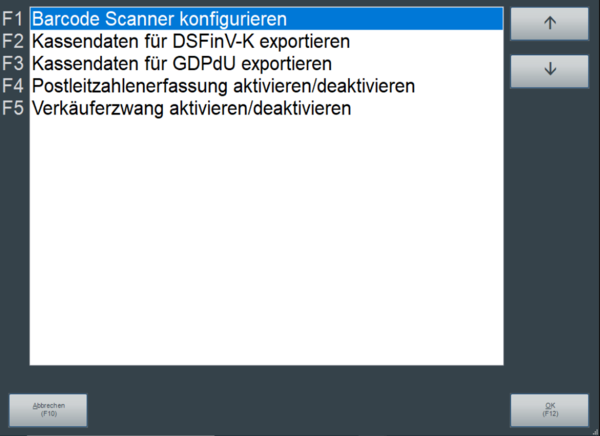
Über den Button "Abbrechen (F10)" wird der Wizard abgebrochen. Die Kassensoftware kehrt zum Grundmenü der Software zurück.

Durch den Button "OK (F12)" wird die in der Liste gewählte Funktion des Wizards aufgerufen und gestartet.
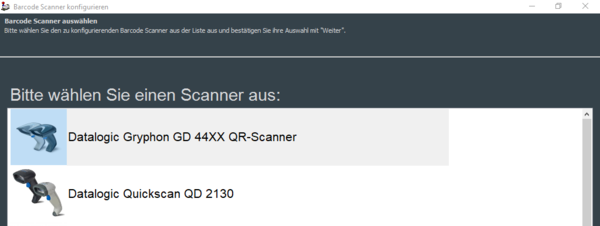
Nachfolgend wird der angeschlossene Barcodescanner in der Liste gewählt.
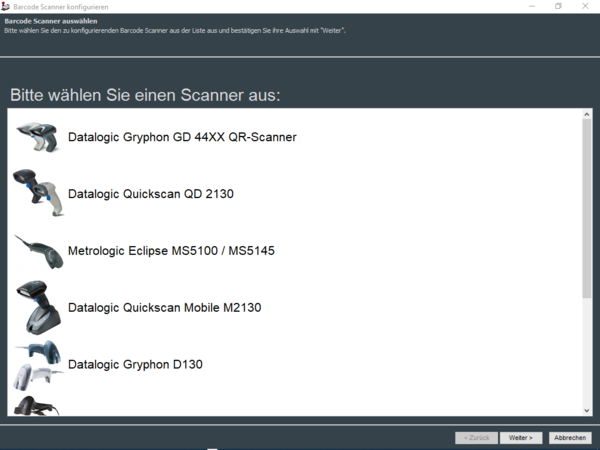

Über den Button "Weiter >" wird die nächste Maske des Funktions-Wizards aufgerufen.
Der Button "< Zurück" wird die vorherige Maske erneut aufgerufen.
Der Button "Abbrechen" bricht den Wizard vollständig ab.
Die in der Liste aufgeführen Scannermodelle wurden in Verbindung mit der Kassensoftware getestet. Es können beliebige andere Barcodescanner mit Siller POS verwendet werden. Voraussetzung ist, dass der Barcodescanner sich über USB als "Tastatur Eingabegerät" im Betriebssystem registrieren kann. Sollen diese für den Einsatz mit Siller POS konfiguriert werden, müssen die folgenden Einstellungen gemäß Scannerdokumentation auf dem Scanner aktiviert werden:
-
Barcodetypen Code 2 of 5 interleaved, Code 128, Code 39, Code 39 Full ASCII, EAN 128
-
Codeidentifizierung (optional)
-
UPC-A to EAN13 Konvertierung (optional)
-
ggf. weitere individuelle Barcodetypen (die im jeweiligen Unternehmen im Einsatz sind)
-
ggf. weitere Funktionen des Scanners (Pick Modus, Töne, ...)
Anschließend wird der gewünschte Drucker für die Ausgabe des Konfigurationsblattes in der Liste gewählt.
Dies kann ein angeschlossener Thermo-Bondrucker oder alternativ aber auch ein Laserdrucker bzw. PDF-Drucker.
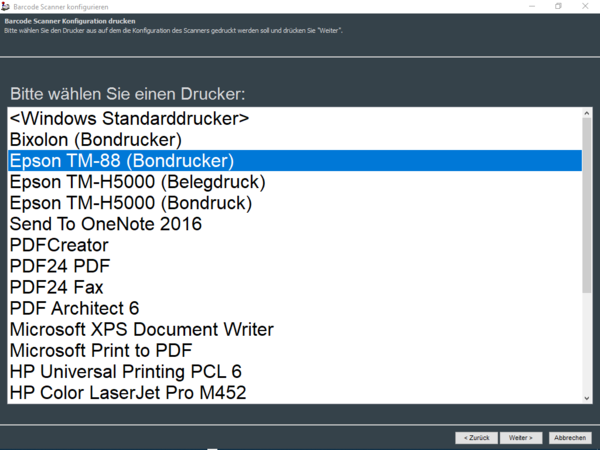
Führen Sie anschließend die Konfiguration des Barcodescanners gemäß den Angaben auf dem Konfigurationsblatt durch.
Scannen Sie die abgebildeten Konfigurationsbarcodes in Reihenfolge ab. Prüfen Sie dabei, ob die als optional gekennzeichneten Konfigurationsbarcodes in Ihrem Unternehmen erforderlich sind.
Durch Scannen der Testbarcodes auf dem Konfigurationsblatt kann der Barcodescanner auf Funktion getestet werden.
Hierfür steht im Wizard ein Testfeld zur Verfügung.
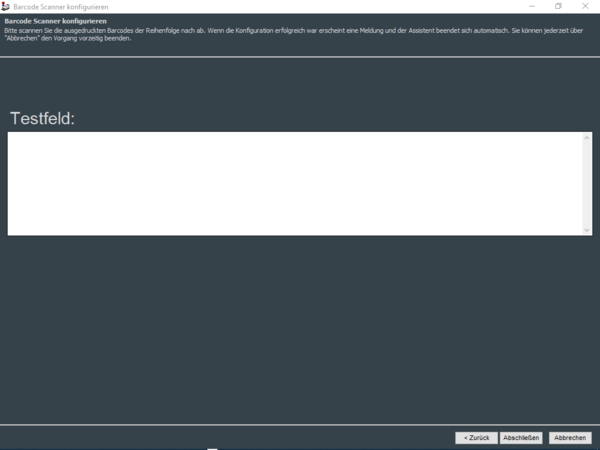

Über den Button "Abschließen" wird die Wizard-Funktion abgeschlossen.
Sofern sich durch die Funktion Änderungen in beispielsweise Einstellungen ergeben, werden diese damit aktiviert.
Der Button "< Zurück" wird die vorherige Maske erneut aufgerufen.
Der Button "Abbrechen" bricht den Wizard vollständig ab.